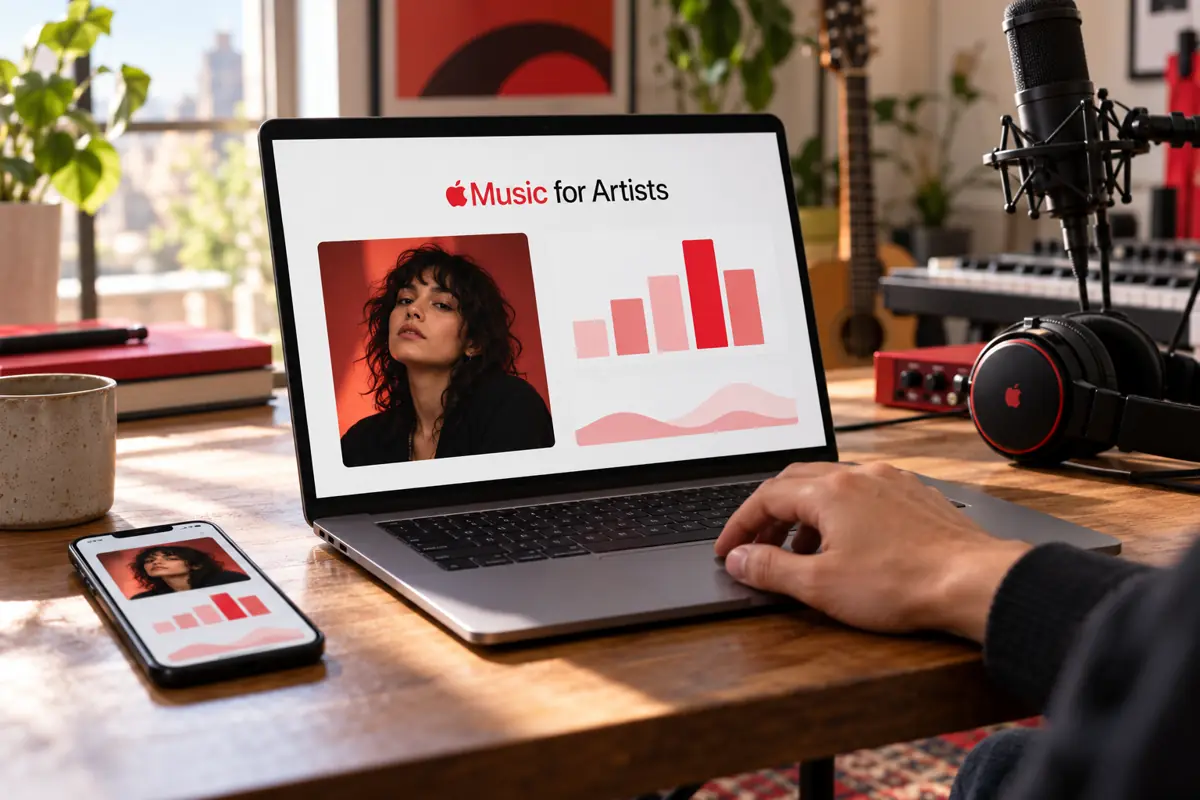
Accéder à Apple Music for Artists après la distribution
Votre musique doit déjà être distribuée sur Apple Music pour que vous puissiez demander l’accès à votre compte artiste et gérer le profil associé. Si vous préparez votre première publication, vous pouvez mettre votre musique sur Apple Music avec Dibsteur, puis effectuer cette demande auprès d’Apple une fois votre sortie disponible depuis au moins cinq jours ouvrés.
Pour revendiquer votre page, ouvrez Apple Music for Artists dans votre navigateur ou dans l’application iOS, puis connectez-vous avec votre compte Apple et suivez les étapes de demande d’accès.
- Choisissez Request Artist Access, puis recherchez votre page avec son lien ou celui d’une sortie.
- Vérifiez qu’il s’agit du bon profil en sélectionnant une sortie sur laquelle vous êtes crédité comme artiste principal, un simple crédit en featuring ne suffisant pas pour revendiquer la page.
- Renseignez votre rôle et les informations demandées ; votre site, vos réseaux et les connexions proposées à des comptes de distribution peuvent aider Apple à vérifier votre lien avec l’artiste.
- Envoyez la demande, puis surveillez son statut et les messages reçus à l’adresse de votre compte Apple.
La première revendication est réservée à l’artiste ou à son manager. Une fois la demande envoyée, le statut Pending reste affiché pendant l’examen du dossier ; si vous n’avez reçu aucune nouvelle après plus de dix jours ouvrés, vous pouvez utiliser le formulaire d’assistance Apple Music for Artists en vous connectant à votre compte Apple.
Personnaliser son profil artiste Apple Music
Les réglages de votre profil artiste Apple Music se trouvent dans Artist Content, puis Artist Page, où vous pouvez modifier l’image, le logo et la couleur des boutons, choisir le contenu à mettre en avant et compléter les informations de présentation de votre projet.
Ajouter une photo, un logo et un contenu à la une

Avant de changer votre photo d’artiste, préparez un fichier JPG ou PNG d’au moins 800 × 800 pixels, Apple recommandant plutôt 2 400 × 2 400 pixels ou davantage, sans agrandir artificiellement une petite image. Choisissez un visuel qui représente votre projet en évitant les pochettes d’album, les QR codes et les messages promotionnels, puis importez-le sur le web depuis Image et Edit, ajustez son cadrage et envoyez-le pour validation.
Les comptes disposant du rôle Admin ou Profile Editor peuvent soumettre cette image, qui passe par une validation pouvant prendre jusqu’à cinq jours ouvrés avant sa mise à jour sur Apple Music et Shazam.
Vous pouvez compléter cette présentation avec votre logo dans Artist Logo et une couleur de boutons choisie dans Button Color. Pour attirer l’attention sur une sortie, utilisez ensuite Spotlight, qui permet de mettre en avant un album, un clip, une playlist d’artiste ou un contenu Apple Music Radio éligible pendant la période choisie, sous réserve des conditions d’Apple, notamment votre rôle d’artiste principal sur la sortie concernée.
Présenter son parcours et comprendre les limites de la biographie
Les informations du profil comprennent votre origine ou celle du groupe, ainsi qu’un questionnaire de présentation dans lequel vous pouvez parler de votre musique avec vos propres mots, sans garantie que les réponses soient publiées. D’autres champs, comme les influences et les collaborations, servent uniquement à renseigner les équipes éditoriales et ne sont pas affichés au public.
Pour une biographie fournie par Xperi, les demandes d’ajout ou de modification se font par email à apple.coverage.support@xperi.com, avec le texte proposé ou les corrections souhaitées. Ce parcours est distinct du questionnaire accessible dans Apple Music for Artists, car Xperi examine les demandes selon ses propres critères et ne garantit pas leur publication.
Lire ses statistiques Apple Music et comprendre son audience
Dans Measure, les statistiques Apple Music décrivent les résultats de vos titres à travers plusieurs indicateurs qui correspondent chacun à une action des auditeurs, qu’il s’agisse d’une écoute, d’un achat ou de l’identification d’un morceau.
| Indicateur | Ce qu’il mesure |
|---|
| Plays | Les lectures de plus de 30 secondes sur Apple Music. |
| Average Daily Listeners | La moyenne quotidienne des auditeurs uniques sur la période choisie. |
| Purchases | Les achats de morceaux ou d’albums sur l’iTunes Store. |
| Video Views | Les vues de clips dépassant 30 secondes. |
| Shazam Count | Les identifications de vos morceaux avec Shazam. |
| Radio Spins | Les passages détectés sur les radios terrestres et numériques suivies, distincts des écoutes Apple Music Radio. |
Les données classiques sont actualisées quotidiennement, avec un délai de 48 heures annoncé par Apple et des périodes affichées en temps universel coordonné, ou UTC. Pour suivre l’activité en temps réel, consultez plutôt Listening Now, qui montre les auditeurs lançant votre musique sans inclure les lectures hors connexion, à condition que leur nombre atteigne le seuil de confidentialité nécessaire à l’affichage.
Comparer les titres, les périodes et les territoires
Pour analyser les résultats dans Trends, choisissez une période et l’activité à observer avant d’affiner les données par morceau, album, playlist éditoriale, localisation ou profil démographique selon les filtres proposés, le suivi des playlists étant limité ici aux sélections éditoriales Apple Music. Comparez ensuite les écoutes et les auditeurs pour distinguer une progression de l’audience d’une hausse des lectures provenant d’un public déjà présent.
La carte Places présente les pays et les villes où votre musique est écoutée, ainsi que les titres qui y fonctionnent le mieux, ce qui peut vous aider à préparer une campagne locale ou à envisager un concert. Appuyez-vous toutefois sur une période suffisamment représentative avant de prendre cette décision, car quelques écoutes isolées ne suffisent pas à établir qu’un public s’est installé dans une ville.
Les données Shazam permettent de voir où des personnes ont cherché à identifier un titre, avec une évolution consultable dans Trends et une répartition géographique dans Places, sans qu’une identification corresponde nécessairement à une écoute complète ou à un nouvel abonné Apple Music. Si les chiffres diffèrent de ceux affichés dans Shazam, cela peut aussi venir des systèmes de traitement distincts utilisés pour l’application et le tableau de bord artiste.
Pour conserver un historique de vos performances, choisissez la période à analyser dans la section Music, puis utilisez le téléchargement CSV proposé depuis See All. Le suivi financier reste à consulter dans les relevés du distributeur, dont le rôle est détaillé dans notre guide sur les royalties dans la musique.
Préparer et suivre ses sorties dans Apple Music for Artists
Observer les premiers résultats avec New Release Insights
Le jour de publication, ouvrez Measure, puis Overview pour consulter New Release Insights, qui présente les premiers résultats de votre album et de ses titres, les territoires les plus actifs et une comparaison avec la première semaine de sorties précédentes. Ces données peuvent mettre jusqu’à huit heures à apparaître et restent susceptibles d’être corrigées après le traitement définitif des écoutes.
Pour disposer de ce suivi dès le lancement, vérifiez avec le fournisseur de contenu que votre sortie est rattachée à la bonne page artiste au moins dix jours avant sa publication, comme le demande Apple, en prêtant particulièrement attention à ce point si un autre artiste utilise le même nom que vous.
Consulter son catalogue et ajouter les paroles
Dans Artist Content, vous pouvez consulter les morceaux, albums et clips associés à votre rôle d’artiste principal, y compris les sorties à venir, ainsi que leurs informations. Si vous repérez une erreur dans le titre d’un morceau, sa date de sortie ou d’autres métadonnées, adressez la demande de correction à votre distributeur.
Préparez vos paroles selon les consignes de mise en forme des paroles, en séparant les sections de la chanson par des lignes vides et en écrivant intégralement les passages répétés. Vous pouvez ensuite ajouter des paroles en sélectionnant le morceau dans Artist Content, puis Add Lyrics, avant de coller votre texte dans Song Lyrics.
Pour corriger des paroles déjà présentes, ouvrez Lyrics, puis Request a Change, et joignez le texte corrigé à une explication du problème. L’affichage synchronisé relève quant à lui d’une décision éditoriale d’Apple et n’est donc pas garanti par l’envoi des paroles depuis votre compte.
Préparer sa promotion avec les outils Apple Music for Artists
Dans l’onglet Promote, vous pouvez générer des visuels et des vidéos pour annoncer une sortie ou partager un Milestone, comme l’entrée d’un titre dans une playlist, en choisissant le contenu, un modèle, sa couleur et sa langue. Téléchargez ensuite les formats adaptés aux publications prévues, parmi les versions portrait, paysage et carré proposées.
À la fin de la création des supports sur le web, Apple Music for Artists vous fournit gratuitement un lien Linkfire vers une page où les auditeurs peuvent choisir parmi les services qui proposent votre musique. Vérifiez les destinations de ces smart links avant de les partager dans votre bio, une newsletter ou une publication.
Pour inviter votre public à ajouter votre page artiste à ses favoris, partagez le visuel Add to Favorites, qui renvoie vers votre profil Apple Music. Les auditeurs qui vous ajoutent à leurs favoris peuvent alors recevoir des notifications et retrouver vos nouveautés dans leurs recommandations.
Pour votre site ou votre dossier de presse, recherchez votre morceau ou votre album dans les Apple Music Marketing Tools, un service distinct du tableau de bord artiste où vous pouvez récupérer des badges, des liens et un lecteur à intégrer. Notre guide de la promotion musicale explique comment planifier leur utilisation avec vos extraits, vos annonces et vos autres canaux.
Playlists Apple Music : ce que les outils artiste permettent réellement
Lorsqu’un titre entre dans une playlist Apple Music éditoriale, les Milestones permettent de partager cette sélection avec vos fans, mais ils servent uniquement à suivre et promouvoir un placement déjà obtenu, sans faire office de candidature ni garantir une nouvelle intégration dans une playlist. La création de vos propres playlists d’artiste suit une autre démarche, notamment avec les Set Lists destinées aux concerts.
Créer une Set List pour un concert ou une tournée
Pour transformer les titres joués en concert en playlist publique avec Set Lists, vous devez d’abord avoir ajouté une image d’artiste dans Apple Music for Artists. Vous pouvez ensuite créer la sélection sur le web en vous aidant des dates renseignées dans Bandsintown pour retrouver l’événement associé.
- Dans Artist Content, ouvrez Artist Playlists et choisissez la création d’une Set List.
- Indiquez le type de spectacle et son nom, puis associez l’événement.
- Programmez une publication au plus tôt le lendemain.
- Ajoutez les morceaux joués, organisez leur ordre et publiez la playlist.
Vous pouvez publier jusqu’à cinq Set Lists par année civile, à condition que les morceaux correspondent aux chansons interprétées pendant le spectacle ou la tournée, ce qui réserve cette fonction aux playlists liées à vos concerts.
Relier ses playlists aux dates de concert
Depuis Apple Music for Artists, vous pouvez vérifier les dates de concert publiées via Bandsintown qui apparaissent sur votre page Apple Music, puis accompagner ces événements d’une Set List pour permettre aux auditeurs de retrouver les morceaux du spectacle et la partager avec les supports de Promote.
Donner accès à son équipe
Pour donner accès à votre équipe, ouvrez Account, puis la section Users, et invitez chaque personne avec l’adresse de son compte Apple en choisissant le rôle adapté à son travail. Admin permet notamment de gérer les accès, Analyst de consulter les données et d’utiliser la promotion, tandis que Profile Editor donne accès aux images, aux paroles et aux informations artiste. Pensez à retirer les accès lorsqu’une personne ne travaille plus sur votre projet.
Les démarches à effectuer avec Apple ou votre distributeur
Si un album apparaît sur la page d’un homonyme, connectez-vous au formulaire d’assistance Apple et choisissez Artist Catalog Issues pour transmettre votre nom d’artiste, votre statut d’accès à Apple Music for Artists, les liens des albums concernés et celui de la bonne page. Pour une sortie entièrement absente ou une correction de ses informations, contactez le distributeur qui l’a livrée.
Le pre-add, qui permet aux auditeurs d’ajouter une sortie à venir à leur bibliothèque, se prépare avec le label ou le distributeur selon les conditions d’Apple. Les pochettes animées d’album passent elles aussi par le distributeur pour leur livraison et ne s’importent donc pas directement depuis votre profil artiste.