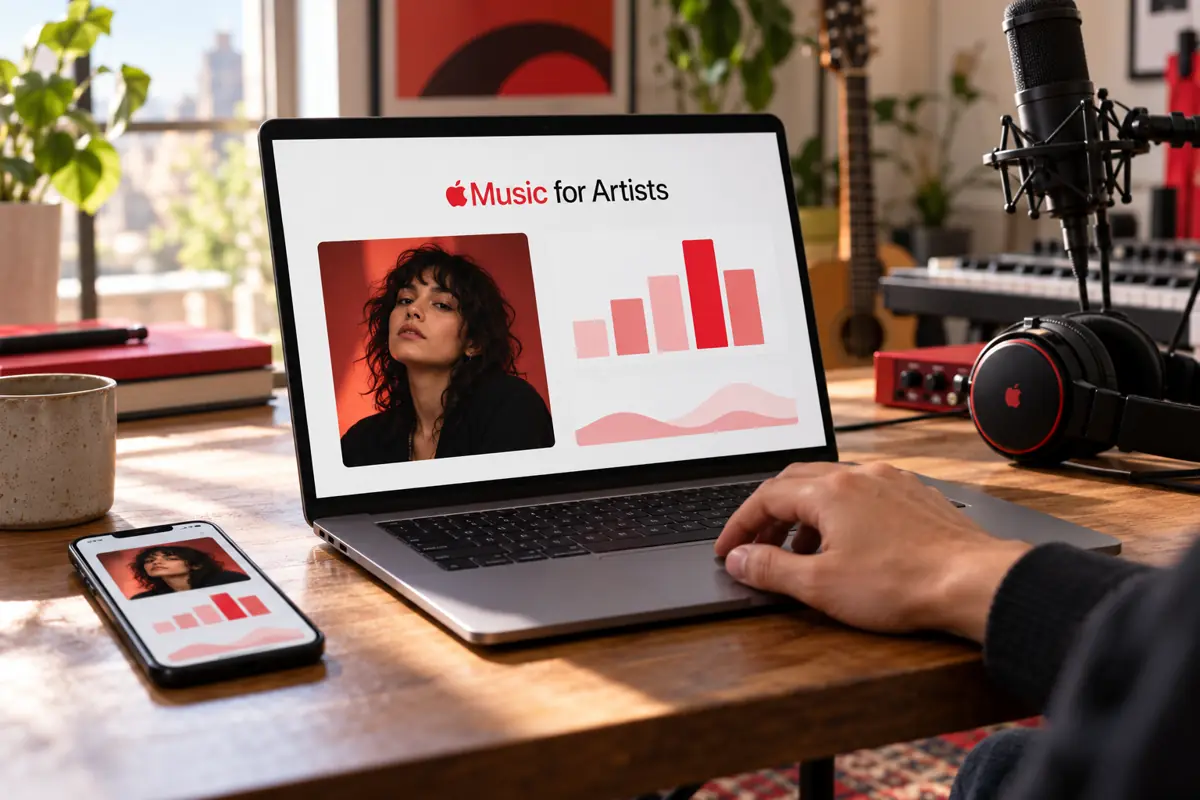
Nach dem Vertrieb auf Apple Music for Artists zugreifen
Ihre Musik muss bereits auf Apple Music vertrieben werden, damit Sie Zugriff auf Ihr Künstlerkonto beantragen und das zugehörige Profil verwalten können. Wenn Sie Ihre erste Veröffentlichung vorbereiten, können Sie mit Dibsteur Ihre Musik auf Apple Music veröffentlichen und diesen Antrag anschließend bei Apple stellen, sobald Ihre Veröffentlichung seit mindestens fünf Werktagen verfügbar ist.
Um Ihre Seite zu beanspruchen, öffnen Sie Apple Music for Artists in Ihrem Browser oder in der iOS-App, melden Sie sich mit Ihrem Apple Account an und folgen Sie den Schritten zur Beantragung des Zugriffs.
- Wählen Sie Request Artist Access und suchen Sie dann über den Link Ihrer Seite oder einer Veröffentlichung nach Ihrer Seite.
- Prüfen Sie, ob es das richtige Profil ist, indem Sie eine Veröffentlichung auswählen, bei der Sie als Hauptkünstler genannt werden, da eine bloße Nennung als Feature-Künstler nicht ausreicht, um die Seite zu beanspruchen.
- Geben Sie Ihre Rolle und die angeforderten Informationen an; Ihre Website, Ihre sozialen Netzwerke und die angebotenen Verknüpfungen mit Vertriebskonten können Apple dabei helfen, Ihre Verbindung zum Künstler zu überprüfen.
- Senden Sie den Antrag ab und verfolgen Sie dann seinen Status und die Nachrichten, die an die Adresse Ihres Apple Accounts gesendet werden.
Die erstmalige Beanspruchung ist dem Künstler oder seinem Manager vorbehalten. Nach dem Absenden des Antrags bleibt während der Prüfung der Status Pending sichtbar; wenn Sie nach mehr als zehn Werktagen keine Nachricht erhalten haben, können Sie das Supportformular von Apple Music for Artists verwenden, indem Sie sich mit Ihrem Apple Account anmelden.
Ihr Apple Music-Künstlerprofil personalisieren
Die Einstellungen Ihres Apple Music-Künstlerprofils befinden sich unter Artist Content und dann unter Artist Page, wo Sie das Bild, das Logo und die Farbe der Schaltflächen ändern, hervorzuhebende Inhalte auswählen und die Informationen zur Vorstellung Ihres Projekts ergänzen können.
Ein Foto, ein Logo und einen hervorgehobenen Inhalt hinzufügen

Bevor Sie Ihr Künstlerfoto ändern, bereiten Sie eine JPG- oder PNG-Datei mit mindestens 800 × 800 Pixeln vor, wobei Apple eher 2.400 × 2.400 Pixel oder mehr empfiehlt, ohne ein kleines Bild künstlich zu vergrößern. Wählen Sie ein Bild, das Ihr Projekt repräsentiert, vermeiden Sie dabei Albumcover, QR-Codes und Werbebotschaften und laden Sie es dann im Web über Image und Edit hoch, passen Sie den Bildausschnitt an und reichen Sie es zur Freigabe ein.
Konten mit der Rolle Admin oder Profile Editor können dieses Bild einreichen, das eine Freigabe durchläuft, die bis zu fünf Werktage dauern kann, bevor es auf Apple Music und Shazam aktualisiert wird.
Sie können diese Präsentation mit Ihrem Logo unter Artist Logo und einer unter Button Color gewählten Farbe für die Schaltflächen ergänzen. Um auf eine Veröffentlichung aufmerksam zu machen, verwenden Sie anschließend Spotlight, womit sich ein Album, ein Musikvideo, eine Künstlerplaylist oder ein geeigneter Inhalt von Apple Music Radio für den gewählten Zeitraum hervorheben lässt, vorbehaltlich der Bedingungen von Apple, insbesondere Ihrer Rolle als Hauptkünstler bei der betreffenden Veröffentlichung.
Ihren Werdegang vorstellen und die Grenzen der Biografie verstehen
Die Profilinformationen umfassen Ihre Herkunft oder die Ihrer Band sowie einen Fragebogen zur Vorstellung, in dem Sie mit Ihren eigenen Worten über Ihre Musik sprechen können, ohne Garantie, dass die Antworten veröffentlicht werden. Andere Felder, etwa zu Einflüssen und Kooperationen, dienen ausschließlich zur Information der Redaktionsteams und werden nicht öffentlich angezeigt.
Bei einer von Xperi bereitgestellten Biografie werden Anträge auf Ergänzung oder Änderung per E-Mail an apple.coverage.support@xperi.com gestellt, zusammen mit dem vorgeschlagenen Text oder den gewünschten Korrekturen. Dieses Verfahren unterscheidet sich von dem in Apple Music for Artists verfügbaren Fragebogen, da Xperi die Anträge nach eigenen Kriterien prüft und keine Veröffentlichung garantiert.
Ihre Apple Music-Statistiken lesen und Ihr Publikum verstehen
Unter Measure beschreiben die Apple Music-Statistiken die Ergebnisse Ihrer Titel anhand mehrerer Kennzahlen, die jeweils einer Handlung der Hörer entsprechen, sei es eine Wiedergabe, ein Kauf oder die Identifizierung eines Songs.
| Kennzahl | Was sie misst |
|---|
| Plays | Die Wiedergaben von mehr als 30 Sekunden auf Apple Music. |
| Average Daily Listeners | Der tägliche Durchschnitt der einzelnen Hörer im gewählten Zeitraum. |
| Purchases | Die Käufe von Songs oder Alben im iTunes Store. |
| Video Views | Die Aufrufe von Musikvideos, die länger als 30 Sekunden dauern. |
| Shazam Count | Die Identifizierungen Ihrer Songs mit Shazam. |
| Radio Spins | Die erkannten Einsätze bei den erfassten terrestrischen und digitalen Radiosendern, getrennt von den Wiedergaben bei Apple Music Radio. |
Die üblichen Daten werden täglich aktualisiert, mit einer von Apple angegebenen Verzögerung von 48 Stunden und Zeiträumen, die in koordinierter Weltzeit, also UTC, angezeigt werden. Um die Aktivität in Echtzeit zu verfolgen, nutzen Sie stattdessen Listening Now, das die Hörer zeigt, die Ihre Musik starten, ohne Offline-Wiedergaben einzubeziehen, sofern ihre Zahl den für die Anzeige erforderlichen Datenschutzschwellenwert erreicht.
Titel, Zeiträume und Gebiete vergleichen
Um die Ergebnisse in Trends zu analysieren, wählen Sie einen Zeitraum und die zu beobachtende Aktivität, bevor Sie die Daten nach Song, Album, redaktioneller Playlist, Standort oder demografischem Profil entsprechend den angebotenen Filtern eingrenzen, wobei die Erfassung von Playlists hier auf die redaktionellen Auswahlen von Apple Music beschränkt ist. Vergleichen Sie anschließend Wiedergaben und Hörer, um ein Wachstum des Publikums von einer Zunahme der Wiedergaben durch ein bereits vorhandenes Publikum zu unterscheiden.
Die Karte Places zeigt die Länder und Städte, in denen Ihre Musik gehört wird, sowie die dort erfolgreichsten Titel, was Ihnen helfen kann, eine lokale Kampagne vorzubereiten oder ein Konzert in Betracht zu ziehen. Stützen Sie sich jedoch auf einen ausreichend repräsentativen Zeitraum, bevor Sie diese Entscheidung treffen, da einige vereinzelte Wiedergaben nicht ausreichen, um festzustellen, dass sich in einer Stadt ein Publikum etabliert hat.
Die Shazam-Daten zeigen, wo Menschen versucht haben, einen Titel zu identifizieren, mit einem in Trends einsehbaren Verlauf und einer geografischen Verteilung in Places, ohne dass eine Identifizierung notwendigerweise einer vollständigen Wiedergabe oder einem neuen Apple Music-Abonnenten entspricht. Wenn die Zahlen von den in Shazam angezeigten Werten abweichen, kann das auch an den unterschiedlichen Verarbeitungssystemen für die App und das Künstler-Dashboard liegen.
Um einen Verlauf Ihrer Ergebnisse zu behalten, wählen Sie in der Rubrik Music den zu analysierenden Zeitraum und nutzen Sie anschließend den unter See All angebotenen CSV-Download. Die finanziellen Informationen sind weiterhin in den Abrechnungen des Vertriebspartners einzusehen, dessen Rolle in unserem Leitfaden zu Musik-Tantiemen erläutert wird.
Ihre Veröffentlichungen in Apple Music for Artists vorbereiten und verfolgen
Die ersten Ergebnisse mit New Release Insights beobachten
Öffnen Sie am Veröffentlichungstag Measure und dann Overview, um New Release Insights aufzurufen, das die ersten Ergebnisse Ihres Albums und seiner Titel, die aktivsten Gebiete und einen Vergleich mit der ersten Woche früherer Veröffentlichungen zeigt. Es kann bis zu acht Stunden dauern, bis diese Daten erscheinen, und sie können nach der endgültigen Verarbeitung der Wiedergaben weiterhin korrigiert werden.
Um diese Auswertung direkt ab dem Start zu erhalten, prüfen Sie mit dem Inhaltsanbieter, ob Ihre Veröffentlichung mindestens zehn Tage vor dem Veröffentlichungstermin mit der richtigen Künstlerseite verknüpft ist, wie von Apple verlangt, und achten Sie besonders darauf, wenn ein anderer Künstler denselben Namen wie Sie verwendet.
Ihren Katalog einsehen und Songtexte hinzufügen
Unter Artist Content können Sie die mit Ihrer Rolle als Hauptkünstler verknüpften Songs, Alben und Musikvideos einschließlich kommender Veröffentlichungen sowie deren Informationen einsehen. Wenn Sie einen Fehler im Titel eines Songs, seinem Veröffentlichungsdatum oder anderen Metadaten entdecken, richten Sie die Korrekturanfrage an Ihren Vertriebspartner.
Bereiten Sie Ihre Songtexte gemäß den Richtlinien zur Formatierung von Songtexten vor, indem Sie die Abschnitte des Songs durch Leerzeilen trennen und wiederholte Passagen vollständig ausschreiben. Anschließend können Sie Songtexte hinzufügen, indem Sie den Song unter Artist Content und dann Add Lyrics auswählen, bevor Sie Ihren Text unter Song Lyrics einfügen.
Um bereits vorhandene Songtexte zu korrigieren, öffnen Sie Lyrics und dann Request a Change und fügen Sie den korrigierten Text zusammen mit einer Erklärung des Problems bei. Die synchronisierte Anzeige unterliegt hingegen einer redaktionellen Entscheidung von Apple und wird daher durch das Einreichen der Songtexte über Ihr Konto nicht garantiert.
Ihre Promotion mit den Werkzeugen von Apple Music for Artists vorbereiten
Im Tab Promote können Sie Bilder und Videos erstellen, um eine Veröffentlichung anzukündigen oder einen Milestone zu teilen, etwa die Aufnahme eines Titels in eine Playlist, indem Sie den Inhalt, eine Vorlage, deren Farbe und Sprache auswählen. Laden Sie anschließend die für die geplanten Beiträge geeigneten Formate aus den angebotenen Hoch-, Quer- und Quadratformaten herunter.
Nach der Erstellung der Materialien im Web stellt Ihnen Apple Music for Artists kostenlos einen Linkfire-Link zu einer Seite bereit, auf der Hörer zwischen den Diensten wählen können, die Ihre Musik anbieten. Prüfen Sie die Ziele dieser Smart Links, bevor Sie sie in Ihrer Bio, einem Newsletter oder einem Beitrag teilen.
Um Ihr Publikum einzuladen, Ihre Künstlerseite zu seinen Favoriten hinzuzufügen, teilen Sie das Bild Add to Favorites, das zu Ihrem Apple Music-Profil führt. Hörer, die Sie zu ihren Favoriten hinzufügen, können dann Benachrichtigungen erhalten und Ihre Neuerscheinungen in ihren Empfehlungen finden.
Suchen Sie für Ihre Website oder Ihre Pressemappe Ihren Song oder Ihr Album in den Apple Music Marketing Tools, einem vom Künstler-Dashboard getrennten Dienst, über den Sie Badges, Links und einen einbettbaren Player erhalten können. Unser Leitfaden zur Musik-Promotion erläutert, wie Sie deren Einsatz mit Ihren Ausschnitten, Ankündigungen und anderen Kanälen planen.
Apple Music-Playlists: Was die Künstlerwerkzeuge tatsächlich ermöglichen
Wenn ein Titel in eine redaktionelle Apple Music-Playlist aufgenommen wird, können Sie diese Auswahl über Milestones mit Ihren Fans teilen, doch diese dienen ausschließlich dazu, eine bereits erzielte Platzierung zu verfolgen und zu bewerben, ohne als Bewerbung zu dienen oder eine erneute Aufnahme in eine Playlist zu garantieren. Die Erstellung Ihrer eigenen Künstlerplaylists folgt einem anderen Verfahren, insbesondere mit den für Konzerte vorgesehenen Set Lists.
Eine Set List für ein Konzert oder eine Tour erstellen
Um die bei einem Konzert gespielten Titel mit Set Lists in eine öffentliche Playlist umzuwandeln, müssen Sie zunächst ein Künstlerbild in Apple Music for Artists hinzugefügt haben. Anschließend können Sie die Auswahl im Web erstellen und dabei die in Bandsintown eingetragenen Termine nutzen, um die zugehörige Veranstaltung zu finden.
- Öffnen Sie unter Artist Content den Bereich Artist Playlists und wählen Sie die Erstellung einer Set List.
- Geben Sie die Art der Show und ihren Namen an und verknüpfen Sie dann die Veranstaltung.
- Planen Sie die Veröffentlichung frühestens für den nächsten Tag.
- Fügen Sie die gespielten Songs hinzu, ordnen Sie sie und veröffentlichen Sie die Playlist.
Sie können bis zu fünf Set Lists pro Kalenderjahr veröffentlichen, sofern die Titel den bei der Show oder Tour gespielten Songs entsprechen, wodurch diese Funktion den mit Ihren Konzerten verbundenen Playlists vorbehalten ist.
Ihre Playlists mit Konzertterminen verknüpfen
In Apple Music for Artists können Sie die über Bandsintown veröffentlichten Konzerttermine überprüfen, die auf Ihrer Apple Music-Seite erscheinen, und diese Veranstaltungen anschließend mit einer Set List ergänzen, damit Hörer die Songs der Show wiederfinden können, und die Set List mit den Materialien aus Promote teilen.
Ihrem Team Zugriff geben
Um Ihrem Team Zugriff zu geben, öffnen Sie Account und dann den Bereich Users und laden Sie jede Person mit der Adresse ihres Apple Accounts ein, wobei Sie die zu ihrer Arbeit passende Rolle wählen. Admin ermöglicht insbesondere die Verwaltung der Zugriffe, Analyst die Einsicht in die Daten und die Nutzung der Promotion, während Profile Editor Zugriff auf Bilder, Songtexte und Künstlerinformationen gibt. Denken Sie daran, die Zugriffe zu entziehen, wenn eine Person nicht mehr an Ihrem Projekt arbeitet.
Die Schritte, die Sie mit Apple oder Ihrem Vertriebspartner erledigen müssen
Wenn ein Album auf der Seite eines gleichnamigen Künstlers erscheint, melden Sie sich beim Apple-Supportformular an und wählen Sie Artist Catalog Issues, um Ihren Künstlernamen, Ihren Zugriffsstatus auf Apple Music for Artists, die Links der betroffenen Alben und den Link der richtigen Seite zu übermitteln. Bei einer vollständig fehlenden Veröffentlichung oder einer Korrektur ihrer Informationen wenden Sie sich an den Vertriebspartner, der sie angeliefert hat.
Der Pre-add, mit dem Hörer eine kommende Veröffentlichung zu ihrer Mediathek hinzufügen können, wird mit dem Label oder Vertriebspartner gemäß den Bedingungen von Apple vorbereitet. Auch animierte Albumcover werden über den Vertriebspartner angeliefert und daher nicht direkt über Ihr Künstlerprofil hochgeladen.