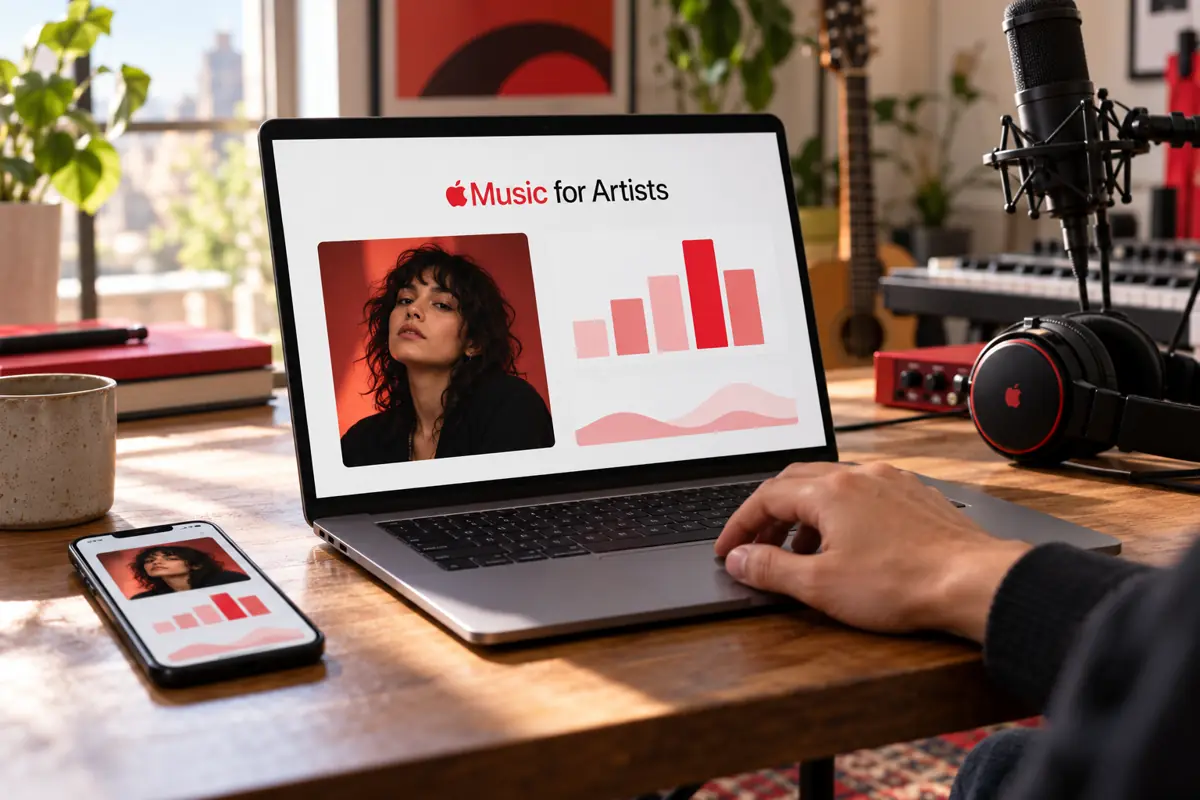
Acessar o Apple Music for Artists após a distribuição
Sua música já deve estar distribuída no Apple Music para que você possa solicitar acesso à sua conta de artista e gerenciar o perfil associado. Se você está preparando sua primeira publicação, pode colocar sua música no Apple Music com a Dibsteur e, depois, fazer essa solicitação à Apple quando seu lançamento estiver disponível há pelo menos cinco dias úteis.
Para reivindicar sua página, abra o Apple Music for Artists no navegador ou no aplicativo para iOS, entre com sua Conta Apple e siga as etapas de solicitação de acesso.
- Escolha Request Artist Access e procure sua página usando o link dela ou o de um lançamento.
- Verifique se é o perfil correto selecionando um lançamento no qual você esteja creditado como artista principal, pois um simples crédito de participação não é suficiente para reivindicar a página.
- Informe sua função e os dados solicitados; seu site, suas redes e as conexões oferecidas com contas de distribuição podem ajudar a Apple a verificar sua relação com o artista.
- Envie a solicitação e, depois, acompanhe seu status e as mensagens recebidas no endereço da sua Conta Apple.
A primeira reivindicação é reservada ao artista ou ao seu empresário. Depois de enviada a solicitação, o status Pending permanece visível durante a análise do pedido; se você não receber notícias após mais de dez dias úteis, pode usar o formulário de suporte do Apple Music for Artists entrando com sua Conta Apple.
Personalizar seu perfil de artista no Apple Music
As configurações do seu perfil de artista no Apple Music ficam em Artist Content e, depois, em Artist Page, onde você pode alterar a imagem, o logotipo e a cor dos botões, escolher o conteúdo a destacar e completar as informações de apresentação do seu projeto.
Adicionar uma foto, um logotipo e um conteúdo em destaque

Antes de mudar sua foto de artista, prepare um arquivo JPG ou PNG de pelo menos 800 × 800 pixels, embora a Apple recomende 2.400 × 2.400 pixels ou mais, sem ampliar artificialmente uma imagem pequena. Escolha uma imagem que represente seu projeto, evitando capas de álbuns, códigos QR e mensagens promocionais, envie-a pela web em Image e Edit, ajuste o enquadramento e encaminhe-a para aprovação.
As contas com a função Admin ou Profile Editor podem enviar essa imagem, que passa por uma aprovação que pode levar até cinco dias úteis antes de ser atualizada no Apple Music e no Shazam.
Você pode completar essa apresentação com seu logotipo em Artist Logo e uma cor de botões escolhida em Button Color. Para chamar a atenção para um lançamento, use depois o Spotlight, que permite destacar um álbum, um videoclipe, uma playlist de artista ou um conteúdo elegível da Apple Music Radio durante o período escolhido, sujeito às condições da Apple, especialmente sua função de artista principal no lançamento em questão.
Apresentar sua trajetória e entender os limites da biografia
As informações do perfil incluem sua origem ou a do grupo, além de um questionário de apresentação no qual você pode falar da sua música com suas próprias palavras, sem garantia de que as respostas sejam publicadas. Outros campos, como influências e colaborações, servem apenas para informar as equipes editoriais e não são exibidos ao público.
Para uma biografia fornecida pela Xperi, os pedidos de inclusão ou alteração são feitos por e-mail para apple.coverage.support@xperi.com, com o texto proposto ou as correções desejadas. Esse procedimento é diferente do questionário disponível no Apple Music for Artists, pois a Xperi analisa os pedidos segundo seus próprios critérios e não garante a publicação.
Consultar suas estatísticas do Apple Music e entender seu público
Em Measure, as estatísticas do Apple Music descrevem os resultados das suas faixas por meio de vários indicadores que correspondem, cada um, a uma ação dos ouvintes, seja uma reprodução, uma compra ou a identificação de uma música.
| Indicador | O que mede |
|---|
| Plays | As reproduções de mais de 30 segundos no Apple Music. |
| Average Daily Listeners | A média diária de ouvintes únicos no período escolhido. |
| Purchases | As compras de músicas ou álbuns na iTunes Store. |
| Video Views | As visualizações de videoclipes que ultrapassam 30 segundos. |
| Shazam Count | As identificações das suas músicas com o Shazam. |
| Radio Spins | As execuções detectadas nas rádios terrestres e digitais monitoradas, diferentes das reproduções da Apple Music Radio. |
Os dados habituais são atualizados diariamente, com um atraso de 48 horas informado pela Apple e períodos exibidos em tempo universal coordenado, ou UTC. Para acompanhar a atividade em tempo real, consulte Listening Now, que mostra os ouvintes que começam a reproduzir sua música sem incluir as reproduções offline, desde que o número deles alcance o limite de privacidade necessário para a exibição.
Comparar faixas, períodos e territórios
Para analisar os resultados em Trends, escolha um período e a atividade a observar antes de refinar os dados por música, álbum, playlist editorial, localização ou perfil demográfico de acordo com os filtros oferecidos, já que o acompanhamento de playlists se limita aqui às seleções editoriais do Apple Music. Compare depois as reproduções e os ouvintes para distinguir um crescimento do público de um aumento das reproduções vindas de um público já existente.
O mapa Places apresenta os países e as cidades onde sua música é ouvida, além das faixas com melhor desempenho nesses locais, o que pode ajudar você a preparar uma campanha local ou a considerar um show. No entanto, use um período suficientemente representativo antes de tomar essa decisão, pois algumas reproduções isoladas não bastam para estabelecer que existe um público consolidado em uma cidade.
Os dados do Shazam permitem ver onde as pessoas tentaram identificar uma faixa, com uma evolução que pode ser consultada em Trends e uma distribuição geográfica em Places, sem que uma identificação corresponda necessariamente a uma reprodução completa ou a um novo assinante do Apple Music. Se os números forem diferentes dos exibidos no Shazam, isso também pode ocorrer por causa dos sistemas de processamento distintos usados no aplicativo e no painel de artista.
Para manter um histórico do seu desempenho, escolha o período a analisar na seção Music e use depois o download CSV oferecido em See All. O acompanhamento financeiro continua sendo consultado nos relatórios do distribuidor, cujo papel é detalhado no nosso guia sobre os royalties musicais.
Preparar e acompanhar seus lançamentos no Apple Music for Artists
Observar os primeiros resultados com New Release Insights
No dia da publicação, abra Measure e, depois, Overview para consultar New Release Insights, que apresenta os primeiros resultados do seu álbum e das suas faixas, os territórios mais ativos e uma comparação com a primeira semana de lançamentos anteriores. Esses dados podem levar até oito horas para aparecer e continuam sujeitos a possíveis correções após o processamento definitivo das reproduções.
Para contar com esse acompanhamento desde o lançamento, verifique com o fornecedor de conteúdo se seu lançamento está vinculado à página de artista correta pelo menos dez dias antes da publicação, como exige a Apple, prestando atenção especial a esse ponto se outro artista usar o mesmo nome que você.
Consultar seu catálogo e adicionar as letras
Em Artist Content, você pode consultar as músicas, os álbuns e os videoclipes associados à sua função de artista principal, incluindo os próximos lançamentos, além das informações deles. Se encontrar um erro no título de uma música, na data de lançamento ou em outros metadados, envie o pedido de correção ao seu distribuidor.
Prepare suas letras de acordo com as diretrizes de formatação das letras, separando as seções da canção com linhas em branco e escrevendo por completo os trechos repetidos. Depois, você pode adicionar letras selecionando a música em Artist Content e, em seguida, Add Lyrics, antes de colar seu texto em Song Lyrics.
Para corrigir letras já existentes, abra Lyrics e, depois, Request a Change, e anexe o texto corrigido a uma explicação do problema. A exibição sincronizada depende, por sua vez, de uma decisão editorial da Apple e, portanto, não é garantida pelo envio das letras a partir da sua conta.
Preparar sua divulgação com as ferramentas do Apple Music for Artists
Na aba Promote, você pode gerar imagens e vídeos para anunciar um lançamento ou compartilhar um Milestone, como a entrada de uma faixa em uma playlist, escolhendo o conteúdo, um modelo, sua cor e seu idioma. Baixe depois os formatos adequados às publicações previstas, entre as versões vertical, horizontal e quadrada oferecidas.
Ao terminar a criação dos materiais na web, o Apple Music for Artists fornece gratuitamente um link Linkfire para uma página onde os ouvintes podem escolher entre os serviços que disponibilizam sua música. Verifique os destinos desses smart links antes de compartilhá-los na sua bio, em uma newsletter ou em uma publicação.
Para convidar seu público a adicionar sua página de artista aos favoritos, compartilhe a imagem Add to Favorites, que direciona ao seu perfil do Apple Music. Os ouvintes que adicionam você aos favoritos podem então receber notificações e encontrar suas novidades nas recomendações.
Para seu site ou seu material de imprensa, procure sua música ou seu álbum em Apple Music Marketing Tools, um serviço diferente do painel de artista onde você pode obter selos, links e um player para incorporar. Nosso guia de divulgação musical explica como planejar o uso deles com seus trechos, seus anúncios e seus outros canais.
Playlists do Apple Music: o que as ferramentas para artistas realmente permitem
Quando uma faixa entra em uma playlist editorial do Apple Music, os Milestones permitem compartilhar essa seleção com seus fãs, mas servem apenas para acompanhar e divulgar uma inclusão já obtida, sem funcionar como candidatura nem garantir uma nova inclusão em uma playlist. A criação das suas próprias playlists de artista segue outro procedimento, especialmente com as Set Lists destinadas a shows.
Criar uma Set List para um show ou uma turnê
Para transformar as faixas tocadas em um show em uma playlist pública com Set Lists, você precisa primeiro ter adicionado uma imagem de artista no Apple Music for Artists. Depois, pode criar a seleção na web usando as datas informadas no Bandsintown para encontrar o evento associado.
- Em Artist Content, abra Artist Playlists e escolha a criação de uma Set List.
- Informe o tipo de espetáculo e seu nome e, depois, vincule o evento.
- Agende a publicação para, no mínimo, o dia seguinte.
- Adicione as músicas tocadas, organize a ordem delas e publique a playlist.
Você pode publicar até cinco Set Lists por ano civil, desde que as faixas correspondam às canções interpretadas durante o espetáculo ou a turnê, o que reserva essa função às playlists ligadas aos seus shows.
Vincular suas playlists às datas de shows
No Apple Music for Artists, você pode verificar as datas de shows publicadas pelo Bandsintown que aparecem na sua página do Apple Music e, depois, associar uma Set List a esses eventos para permitir que os ouvintes encontrem as músicas do espetáculo e compartilhá-la com os materiais de Promote.
Dar acesso à sua equipe
Para dar acesso à sua equipe, abra Account e, depois, a seção Users, e convide cada pessoa com o endereço da Conta Apple dela, escolhendo a função adequada ao seu trabalho. Admin permite, entre outras coisas, gerenciar os acessos, Analyst consultar os dados e usar a divulgação, enquanto Profile Editor dá acesso às imagens, às letras e às informações do artista. Lembre-se de remover os acessos quando uma pessoa deixar de trabalhar no seu projeto.
Os procedimentos a realizar com a Apple ou seu distribuidor
Se um álbum aparecer na página de um artista com o mesmo nome, entre no formulário de suporte da Apple e escolha Artist Catalog Issues para enviar seu nome de artista, seu status de acesso ao Apple Music for Artists, os links dos álbuns em questão e o da página correta. Para um lançamento totalmente ausente ou uma correção das informações dele, entre em contato com o distribuidor que o entregou.
O pre-add, que permite aos ouvintes adicionar um próximo lançamento à biblioteca, é preparado com a gravadora ou o distribuidor de acordo com as condições da Apple. As capas animadas de álbuns também passam pelo distribuidor para a entrega e, portanto, não são enviadas diretamente pelo seu perfil de artista.