
Canvas Spotify : comment créer et ajouter un visuel à vos morceaux

Lancez votre musique

Canvas Spotify : comment créer et ajouter un visuel à vos morceaux

Par Dibsteur Publié 24 octobre 2026 Mis à jour 24 octobre 2026

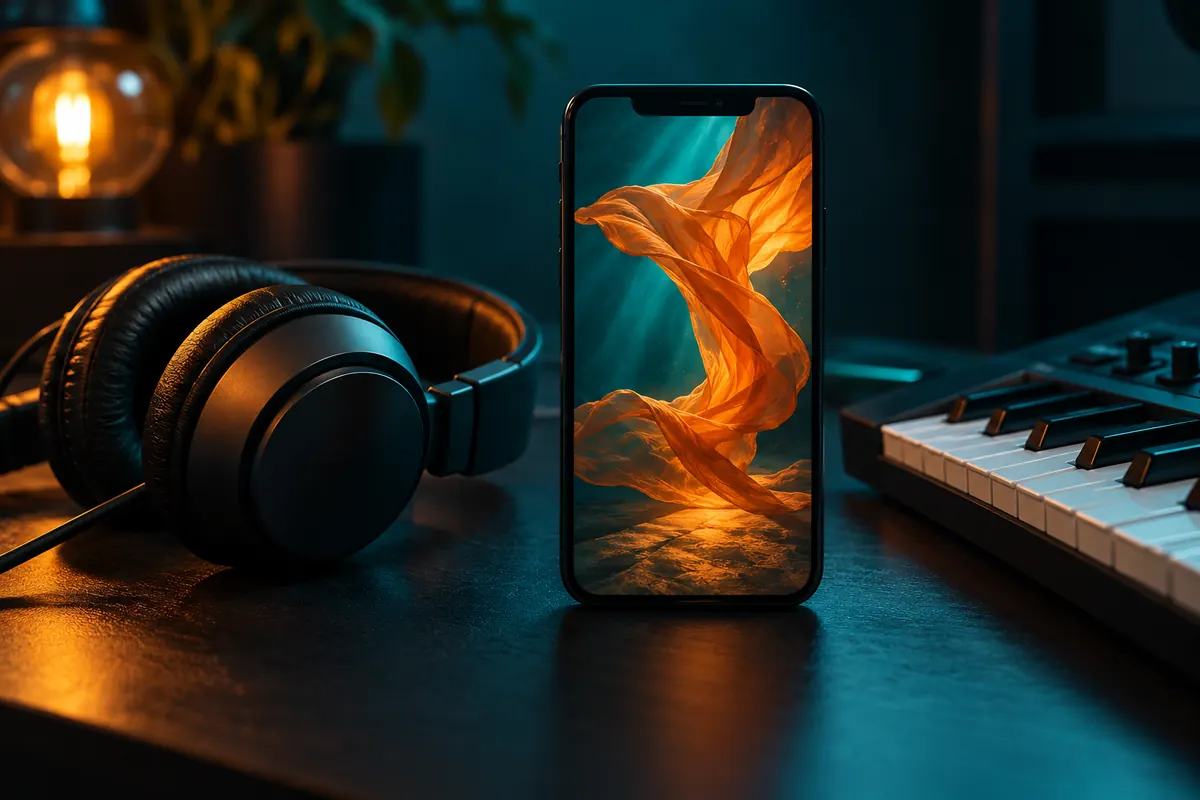
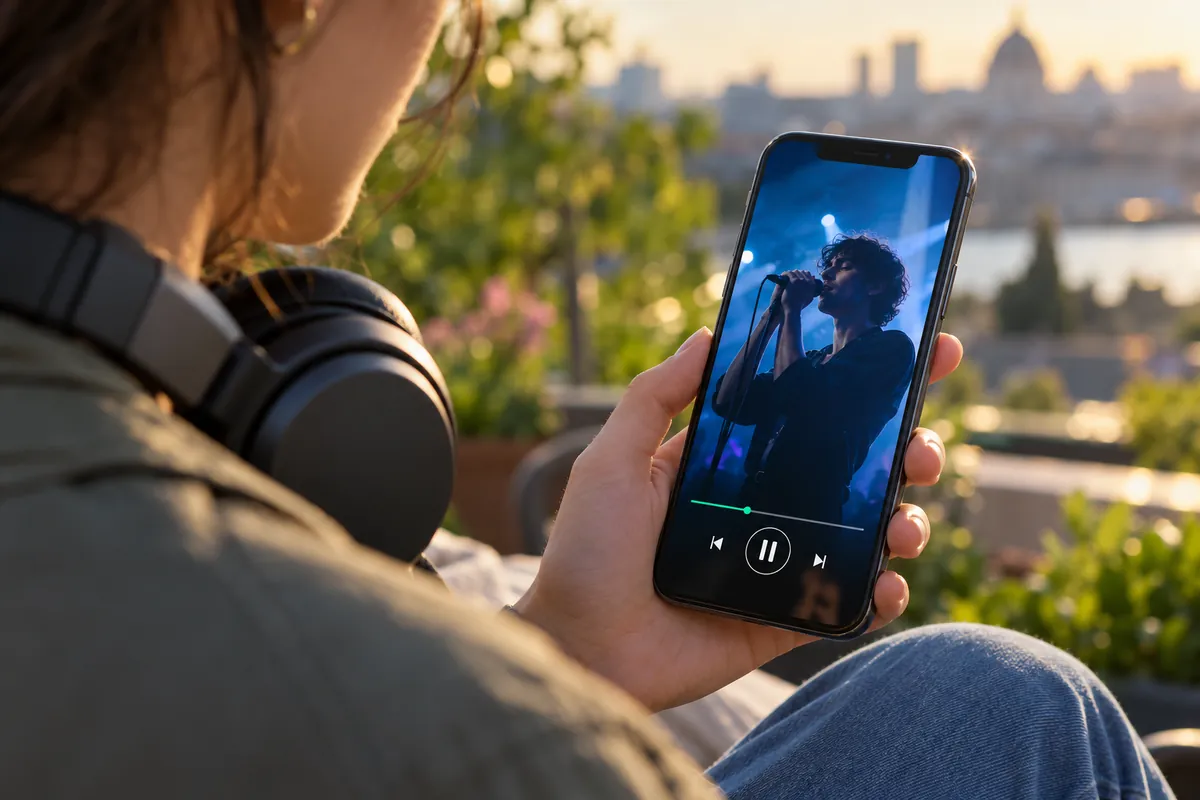
Un Canvas Spotify est une boucle visuelle de 3 à 8 secondes qui s’affiche pendant l’écoute d’un morceau dans l’application mobile, à la place de la pochette dans la vue « En cours de lecture ». Cette animation permet de donner une présence visuelle à votre musique, que vous choisissiez de filmer une scène, d’animer une illustration ou de mettre en mouvement un élément de votre univers artistique. L’ajout du fichier se fait depuis Spotify for Artists, sur le titre concerné.

Quel format utiliser pour un Canvas Spotify ?

Le format du Canvas Spotify doit être prévu dès la création du projet pour éviter de devoir recadrer ou réexporter votre visuel au moment de l’importation.

Caractéristique Spécification indiquée par Spotify
Durée de la vidéo De 3 à 8 secondes
Orientation Verticale
Ratio 9:16
Hauteur Entre 720 et 1 080 pixels
Fichiers acceptés MP4 ou JPG

Ces dimensions correspondent aux consignes officielles consultées le 23 octobre 2026, la plage annoncée concernant bien la hauteur du fichier : une vidéo de 1 080 × 1 920 pixels dépasse donc cette indication, tandis qu’un export de 576 × 1 024 pixels, par exemple, respecte mathématiquement le ratio 9:16 et la plage de hauteur demandée. Le MP4 convient à une animation, tandis que le JPG permet de fournir une image fixe.
Comment créer un Canvas Spotify ?

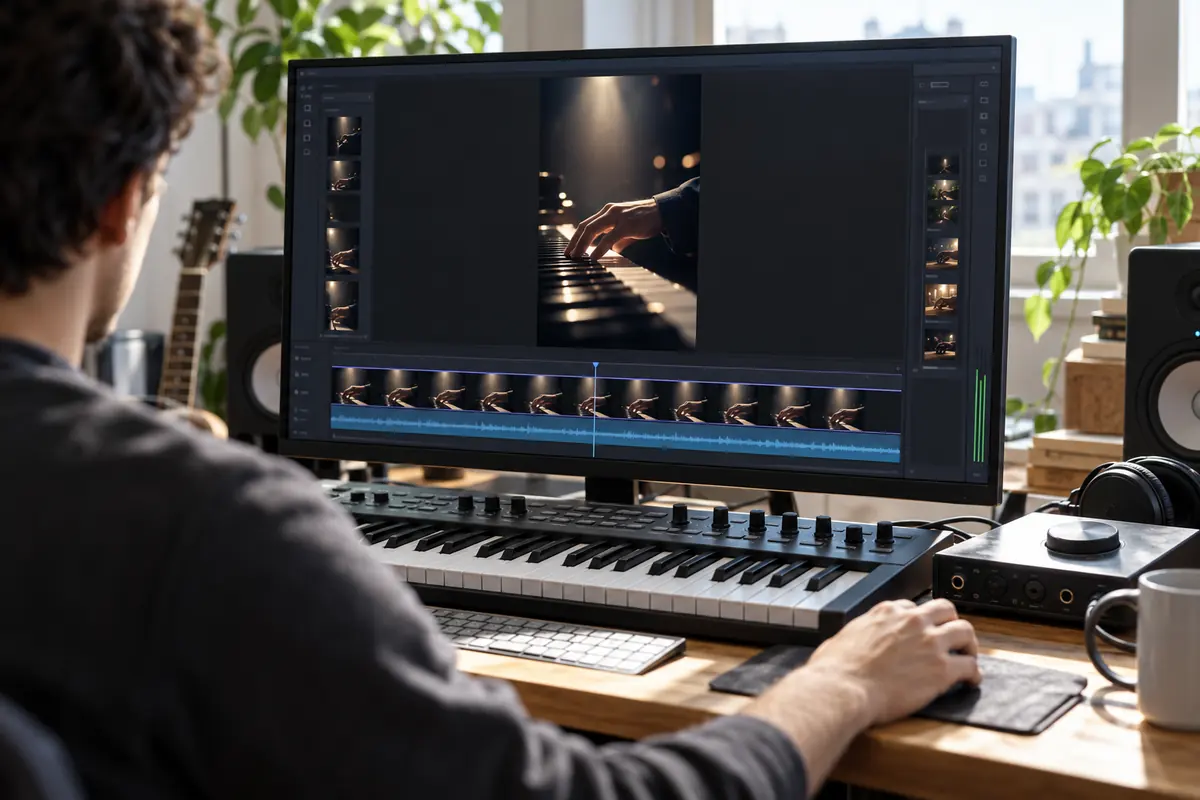
Pour créer un Canvas Spotify, commencez par choisir ce que vous voulez faire ressentir pendant l’écoute. Une image calme, un mouvement nerveux ou une animation abstraite ne racontant pas la même chose, même lorsqu’ils utilisent les mêmes couleurs, la création du visuel gagne à partir du morceau et de votre direction artistique, avant le choix des effets ou du logiciel de montage.

Trouver une idée qui fonctionne en quelques secondes

Vous pouvez concevoir votre Canvas à partir d’un élément déjà associé au projet, comme le décor d’un clip ou un détail de votre pochette d’album, l’objectif étant de lui donner un mouvement intéressant sans avoir besoin d’une longue mise en contexte.

Quelques pistes de création :

  • Animer une illustration en faisant bouger un personnage, une texture ou une source de lumière.
  • Filmer un geste simple, comme une main qui effleure un instrument ou un vêtement qui se soulève dans le vent.
  • Travailler un décor, avec un reflet, une ombre ou un mouvement de caméra.
  • Créer une animation graphique autour d’une forme ou d’un motif associé à la sortie.

Un bon point de départ consiste à choisir une seule de ces idées et à la regarder au format téléphone. Si vous devez expliquer ce que le spectateur est censé voir, simplifiez la composition avant d’ajouter d’autres éléments.

Soigner le mouvement et le raccord de la boucle

Une boucle vidéo doit rester agréable lorsqu’elle recommence, ce qui demande d’observer surtout, pendant le montage du Canvas, le passage entre la dernière et la première image. Un changement brutal de position ou de lumière peut donner l’impression d’un défaut, même si chaque plan fonctionne séparément.

Pour contrôler ce raccord, faites jouer votre séquence plusieurs fois sans interruption. Vous pouvez chercher une continuité discrète ou assumer une coupure nette si elle fait partie de l’effet recherché ; l’essentiel est que la répétition soit intentionnelle.

Évitez également de construire toute la vidéo autour d’un mouvement de lèvres qui devrait suivre les paroles. Spotify recommande de limiter les plans de chant ou de parole, les flashs intenses et les montages trop rapides, tout en gardant les éléments importants éloignés des bords susceptibles d’être rognés sur certains téléphones.

Exporter le Canvas

Exportez votre Canvas en MP4, puis vérifiez les dimensions et la durée du fichier obtenu plutôt que de vous fier uniquement aux réglages du projet. Conservez votre fichier de montage pour pouvoir corriger le cadrage ou remplacer une séquence sans recommencer toute la création.

Ajouter un Canvas dans Spotify for Artists

Ajouter un Canvas dans Spotify for Artists

L’ajout d’un Canvas nécessite un rôle administrateur ou éditeur dans Spotify for Artists, ainsi que le respect des conditions liées aux crédits précisées par Spotify : être le premier artiste principal du titre, ou un artiste principal présent à la fois sur le titre et sur la sortie.

Le morceau doit avoir été transmis à la plateforme avant cette étape. Si vous préparez votre première publication, vous pouvez distribuer votre musique sur Spotify avec Dibsteur, puis gérer le Canvas dans votre espace Spotify for Artists.

Depuis le site Spotify for Artists Depuis l’application Spotify for Artists
Connectez-vous à Spotify for Artists. Ouvrez l’application Spotify for Artists.
Ouvrez Musique et sélectionnez votre titre. Ouvrez Musique et choisissez le morceau.
Cliquez sur Ajouter un Canvas, puis importez votre fichier. Appuyez sur l’option Canvas pour ajouter votre visuel.

Vous pouvez également ajouter un Canvas à une sortie à venir lorsqu’elle est accessible dans Spotify for Artists, sans attendre que le morceau soit disponible à l’écoute.

Ce que votre Canvas peut contenir

Le Canvas est destiné à accompagner le morceau avec une création visuelle dans laquelle du texte peut figurer s’il concerne le titre et soutient l’image, sans transformer l’animation en publicité.

Les consignes de Spotify demandent notamment d’éviter :

  • les URL et les redirections vers des sites ou des billetteries ;
  • les demandes d’abonnement ou de mentions « J’aime » sur les réseaux sociaux ;
  • la promotion de produits, de réductions ou de concours ;
  • les annonces pour des titres ou albums sans rapport avec le morceau ;
  • les éléments de marque promotionnels, notamment le logo Spotify.

Un Canvas comportant des éléments explicites doit également être signalé comme tel, notamment en présence de références sexuelles, violentes ou liées aux drogues.

Pourquoi mon Canvas Spotify ne s’affiche pas ?

Le fichier est refusé pendant l’importation

Si votre Canvas Spotify ne s’importe pas, vérifiez d’abord le format, le ratio, la hauteur et la durée exacte du fichier exporté, car Spotify indique qu’un léger dépassement des spécifications peut suffire à faire échouer l’envoi. Si ces éléments sont corrects, essayez l’application mobile Spotify for Artists ; l’assistance recommande aussi de la réinstaller pour disposer de sa dernière version, puis de la contacter si l’erreur persiste.

Activer Canvas Spotify pour afficher les animations

Pour activer Canvas Spotify côté auditeur, ouvrez l’application mobile, puis :

  1. Appuyez sur votre avatar et ouvrez Paramètres et confidentialité.
  2. Désactivez l’économiseur de données dans la rubrique consacrée à l’économie de données et au mode hors connexion.
  3. Accédez à Contenu et affichage, puis activez Canvas.

Pour désactiver les animations, revenez au même réglage Canvas. Les intitulés des rubriques peuvent varier selon la langue de l’application.

Vérifier la version du morceau

Si le Canvas reste absent malgré les réglages, assurez-vous d’utiliser l’application mobile Spotify et d’écouter la version du titre à laquelle le visuel a été ajouté. Plusieurs versions d’un morceau peuvent coexister et, lorsque les droits sont répartis, un label peut ajouter un Canvas uniquement aux versions qu’il détient.

Partager un morceau avec son Canvas

Partager un morceau avec son Canvas

Le Canvas peut prolonger l’identité visuelle du titre lors de son partage vers Instagram Stories : lorsqu’un auditeur partage le morceau depuis Spotify, l’animation peut apparaître en arrière-plan avec les informations du titre et un lien vers son écoute. Vous pouvez en tenir compte lorsque vous préparez les visuels destinés à promouvoir votre musique sur Spotify, en conservant une cohérence entre le Canvas et les autres publications de la sortie.

Questions fréquentes sur Spotify Canvas

Peut-on remplacer un Canvas après la sortie ?

Oui, vous pouvez changer le Canvas d’un morceau déjà publié pour lui associer une nouvelle création visuelle.

Faut-il afficher le nom de l’artiste dans le Canvas ?

Le nom de l’artiste et le titre apparaissent déjà dans la vue de lecture de Spotify, vous n’avez donc pas besoin de les répéter dans votre Canvas.

Où voir des exemples de Canvas Spotify ?

La galerie officielle Spotify Canvas présente des vidéos, des animations et des créations graphiques à explorer pour comprendre les différentes possibilités du format.