Que formato utilizar para um Canvas Spotify?
O formato do Canvas Spotify deve ser planeado desde a criação do projeto para evitar ter de recortar ou voltar a exportar o elemento visual no momento do carregamento.
| Característica | Especificação indicada pelo Spotify |
|---|
| Duração do vídeo | De 3 a 8 segundos |
| Orientação | Vertical |
| Proporção | 9:16 |
| Altura | Entre 720 e 1080 píxeis |
| Ficheiros aceites | MP4 ou JPG |
Estas dimensões correspondem às orientações oficiais consultadas a 23 de outubro de 2026, sendo que o intervalo indicado se refere à altura do ficheiro: um vídeo de 1080 × 1920 píxeis ultrapassa, por isso, esta indicação, enquanto uma exportação de 576 × 1024 píxeis, por exemplo, respeita matematicamente a proporção 9:16 e o intervalo de altura exigido. O MP4 é adequado para uma animação, enquanto o JPG permite fornecer uma imagem estática.
Como criar um Canvas Spotify?
Para criar um Canvas Spotify, comece por escolher o que pretende fazer sentir durante a audição. Uma imagem calma, um movimento enérgico ou uma animação abstrata não transmitem o mesmo, mesmo quando utilizam as mesmas cores, pelo que a criação do elemento visual beneficia de partir da música e da sua direção artística, antes da escolha dos efeitos ou do programa de edição.
Encontrar uma ideia que funcione em poucos segundos
Pode conceber o seu Canvas a partir de um elemento já associado ao projeto, como o cenário de um videoclipe ou um detalhe da sua capa de álbum, com o objetivo de lhe dar um movimento interessante sem precisar de uma longa contextualização.
Algumas ideias de criação:
- Animar uma ilustração fazendo mover uma personagem, uma textura ou uma fonte de luz.
- Filmar um gesto simples, como uma mão que roça num instrumento ou uma peça de roupa que se levanta com o vento.
- Trabalhar um cenário, com um reflexo, uma sombra ou um movimento de câmara.
- Criar uma animação gráfica em torno de uma forma ou de um motivo associado ao lançamento.
Um bom ponto de partida consiste em escolher apenas uma destas ideias e vê-la em formato de telemóvel. Se tiver de explicar o que o espectador deve ver, simplifique a composição antes de acrescentar outros elementos.
Cuidar do movimento e da transição do ciclo
Um vídeo em ciclo deve continuar a ser agradável quando recomeça, o que exige observar sobretudo, durante a edição do Canvas, a passagem entre a última e a primeira imagem. Uma mudança brusca de posição ou de luz pode parecer um defeito, mesmo que cada plano funcione isoladamente.
Para verificar esta transição, reproduza a sequência várias vezes sem interrupção. Pode procurar uma continuidade discreta ou assumir um corte nítido se fizer parte do efeito pretendido; o essencial é que a repetição seja intencional.
Evite também construir todo o vídeo em torno de um movimento dos lábios que deva acompanhar a letra. O Spotify recomenda limitar os planos de canto ou de fala, os flashes intensos e as montagens demasiado rápidas, mantendo os elementos importantes afastados das margens que possam ser cortadas em alguns telemóveis.
Exportar o Canvas
Exporte o seu Canvas em MP4 e verifique depois as dimensões e a duração do ficheiro obtido, em vez de confiar apenas nas definições do projeto. Guarde o ficheiro de edição para poder corrigir o enquadramento ou substituir uma sequência sem recomeçar toda a criação.
Adicionar um Canvas no Spotify for Artists
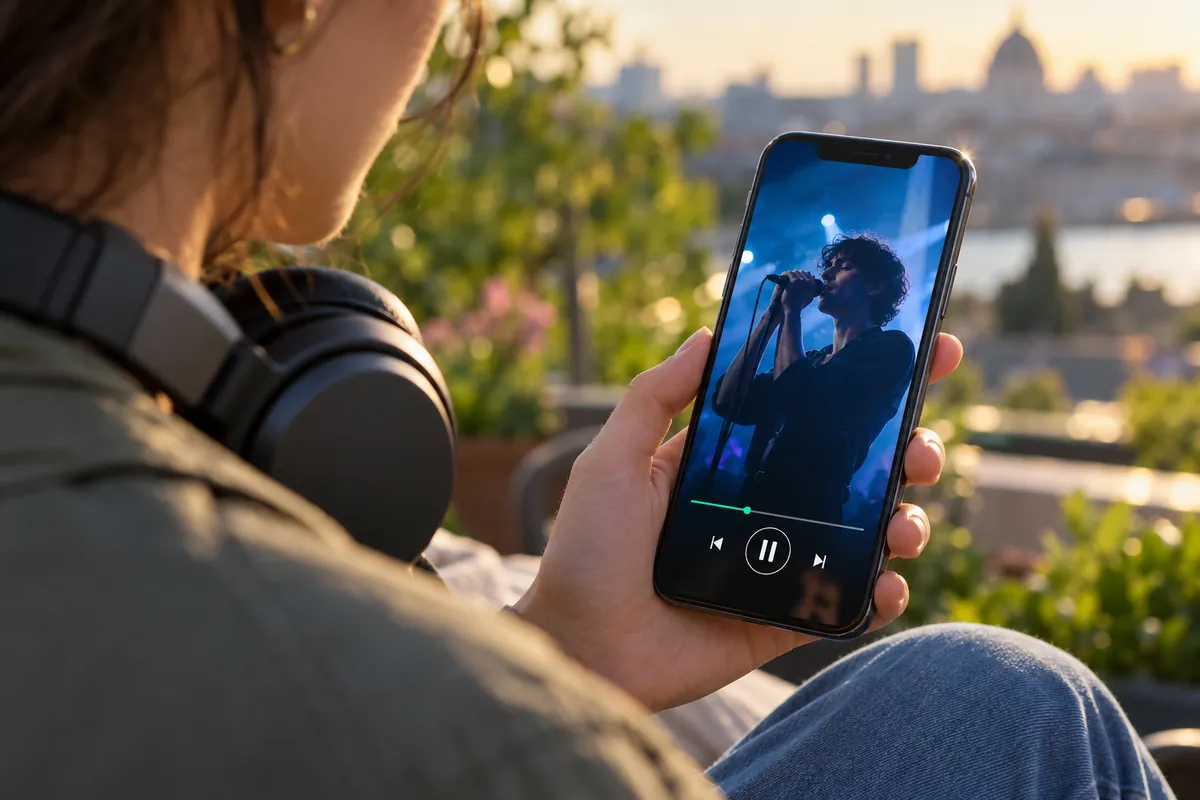
Adicionar um Canvas exige uma função de administrador ou editor no Spotify for Artists, bem como o cumprimento das condições relativas aos créditos especificadas pelo Spotify: ser o primeiro artista principal da faixa ou um artista principal presente tanto na faixa como no lançamento.
A música deve ter sido enviada para a plataforma antes desta etapa. Se estiver a preparar a sua primeira publicação, pode distribuir a sua música no Spotify com a Dibsteur e depois gerir o Canvas no seu espaço Spotify for Artists.
| A partir do site Spotify for Artists | A partir da aplicação Spotify for Artists |
|---|
| Inicie sessão no Spotify for Artists. | Abra a aplicação Spotify for Artists. |
| Abra Música e selecione a sua faixa. | Abra Música e escolha a música. |
| Clique em Adicionar Canvas e carregue o seu ficheiro. | Toque na opção Canvas para adicionar o seu elemento visual. |
Também pode adicionar um Canvas a um lançamento futuro quando este estiver acessível no Spotify for Artists, sem esperar que a música esteja disponível para audição.
O que o seu Canvas pode conter
O Canvas destina-se a acompanhar a música com uma criação visual na qual pode figurar texto, se este estiver relacionado com a faixa e apoiar a imagem, sem transformar a animação em publicidade.
As orientações do Spotify pedem, nomeadamente, que se evitem:
- os URL e os redirecionamentos para sites ou plataformas de venda de bilhetes;
- os pedidos para seguir ou colocar «Gosto» nas redes sociais;
- a promoção de produtos, descontos ou concursos;
- os anúncios de faixas ou álbuns sem relação com a música;
- os elementos de marca promocionais, nomeadamente o logótipo do Spotify.
Um Canvas que contenha elementos explícitos deve também ser assinalado como tal, nomeadamente na presença de referências sexuais, violentas ou relacionadas com drogas.
Porque é que o meu Canvas Spotify não aparece?
O ficheiro é rejeitado durante o carregamento
Se o seu Canvas Spotify não carregar, verifique primeiro o formato, a proporção, a altura e a duração exata do ficheiro exportado, pois o Spotify indica que um ligeiro desvio acima das especificações pode ser suficiente para fazer falhar o envio. Se estes elementos estiverem corretos, experimente a aplicação móvel Spotify for Artists; a assistência recomenda também reinstalá-la para dispor da versão mais recente e contactá-la se o erro persistir.
Ativar o Canvas Spotify para mostrar as animações
Para ativar o Canvas Spotify enquanto ouvinte, abra a aplicação móvel e depois:
- Toque no seu avatar e abra Definições e privacidade.
- Desative a poupança de dados na secção dedicada à poupança de dados e ao modo offline.
- Aceda a Conteúdo e apresentação e ative o Canvas.
Para desativar as animações, volte à mesma definição do Canvas. Os nomes das secções podem variar consoante o idioma da aplicação.
Verificar a versão da música
Se o Canvas continuar ausente apesar das definições, certifique-se de que utiliza a aplicação móvel do Spotify e de que ouve a versão da faixa à qual foi adicionado o elemento visual. Podem coexistir várias versões de uma música e, quando os direitos estão repartidos, uma editora só pode adicionar um Canvas às versões cujos direitos detém.
Partilhar uma música com o seu Canvas
O Canvas pode prolongar a identidade visual da faixa quando esta é partilhada nas Instagram Stories: quando um ouvinte partilha a música a partir do Spotify, a animação pode aparecer em segundo plano com as informações da faixa e uma ligação para a ouvir. Pode ter isso em conta ao preparar os elementos visuais destinados a promover a sua música no Spotify, mantendo a coerência entre o Canvas e as outras publicações do lançamento.