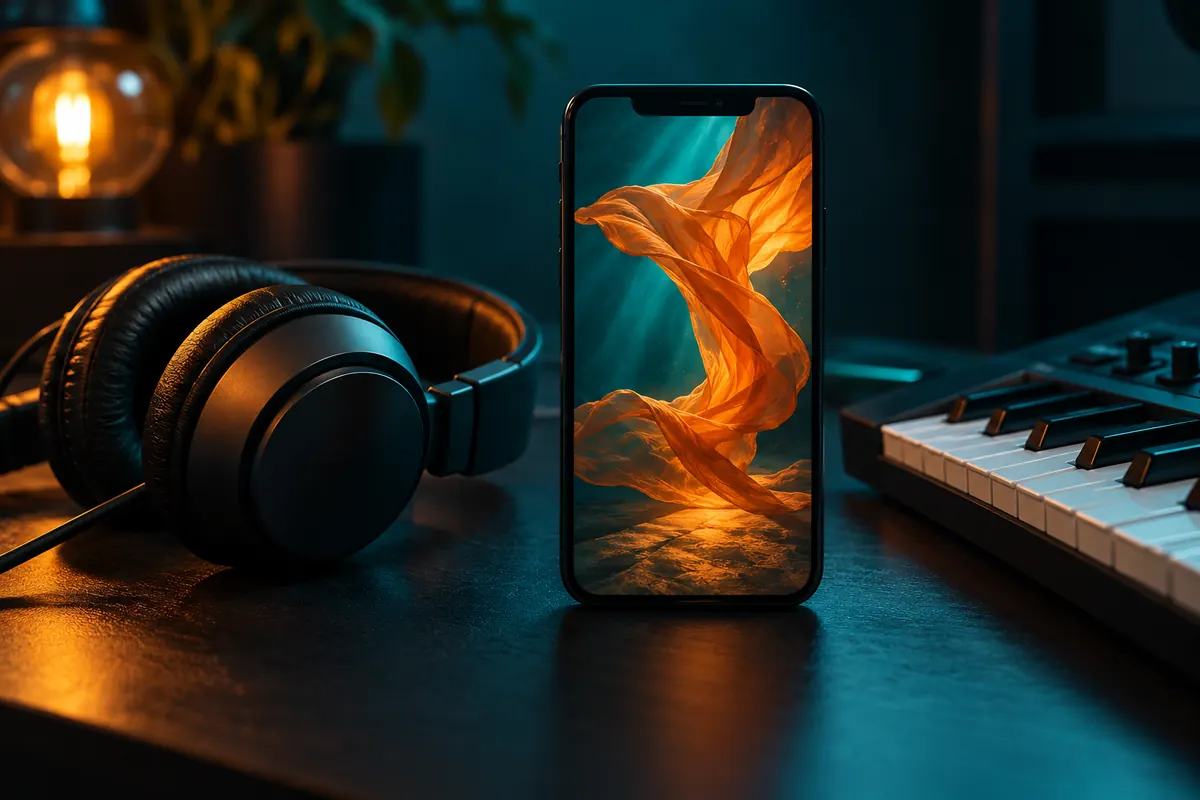
Wie erstellen Sie ein Spotify Canvas?
Um ein Spotify Canvas zu erstellen, überlegen Sie zunächst, welches Gefühl Sie beim Zuhören vermitteln möchten. Ein ruhiges Bild, eine energiegeladene Bewegung und eine abstrakte Animation erzählen nicht dasselbe, selbst wenn sie dieselben Farben verwenden. Deshalb ist es sinnvoll, bei der Gestaltung des Visuals vom Song und Ihrer Art Direction auszugehen, bevor Sie Effekte oder Schnittsoftware auswählen.
Eine Idee finden, die in wenigen Sekunden funktioniert
Sie können Ihr Canvas aus einem Element entwickeln, das bereits mit dem Projekt verbunden ist, etwa der Kulisse eines Musikvideos oder einem Detail Ihres Albumcovers. Ziel ist es, diesem Element eine interessante Bewegung zu geben, ohne dass eine lange Einordnung nötig ist.
Einige Gestaltungsideen:
- Eine Illustration animieren, indem Sie eine Figur, eine Textur oder eine Lichtquelle bewegen.
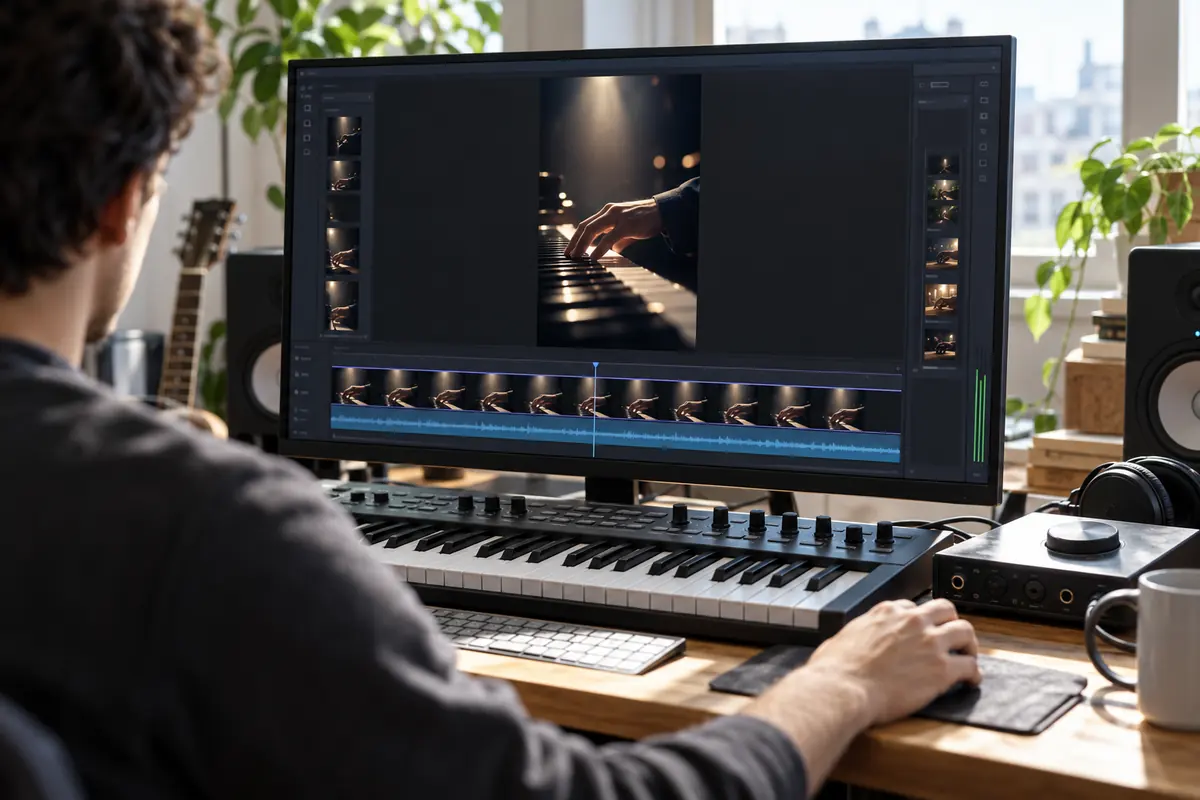
- Eine einfache Geste filmen, etwa eine Hand, die ein Instrument streift, oder ein Kleidungsstück, das sich im Wind hebt.
- Eine Kulisse gestalten, mit einer Spiegelung, einem Schatten oder einer Kamerabewegung.
- Eine grafische Animation rund um eine Form oder ein Motiv erstellen, das mit der Veröffentlichung verbunden ist.
Ein guter Ausgangspunkt ist, nur eine dieser Ideen auszuwählen und sie im Handyformat anzusehen. Wenn Sie erklären müssen, was die Betrachter sehen sollen, vereinfachen Sie die Komposition, bevor Sie weitere Elemente hinzufügen.
Bewegung und Übergang der Schleife sorgfältig gestalten
Eine Videoschleife sollte auch beim erneuten Start angenehm wirken. Dafür sollten Sie beim Schnitt des Canvas besonders auf den Übergang zwischen dem letzten und dem ersten Bild achten. Ein abrupter Wechsel der Position oder des Lichts kann wie ein Fehler wirken, selbst wenn jede Einstellung für sich funktioniert.
Um diesen Übergang zu prüfen, spielen Sie Ihre Sequenz mehrmals ohne Unterbrechung ab. Sie können einen unauffälligen Übergang anstreben oder einen harten Schnitt bewusst einsetzen, wenn er zum gewünschten Effekt gehört. Entscheidend ist, dass die Wiederholung beabsichtigt ist.
Vermeiden Sie außerdem, das gesamte Video auf Lippenbewegungen aufzubauen, die dem Songtext folgen sollen. Spotify empfiehlt, Gesangs- oder Sprechaufnahmen, intensive Blitze und zu schnelle Schnitte zu begrenzen und wichtige Elemente von Rändern fernzuhalten, die auf manchen Handys abgeschnitten werden könnten.
Das Canvas exportieren
Exportieren Sie Ihr Canvas als MP4 und prüfen Sie anschließend die Maße und die Länge der erzeugten Datei, statt sich ausschließlich auf die Projekteinstellungen zu verlassen. Bewahren Sie Ihre Schnittprojektdatei auf, damit Sie den Bildausschnitt korrigieren oder eine Sequenz ersetzen können, ohne die gesamte Gestaltung von vorn zu beginnen.
Ein Canvas in Spotify for Artists hinzufügen
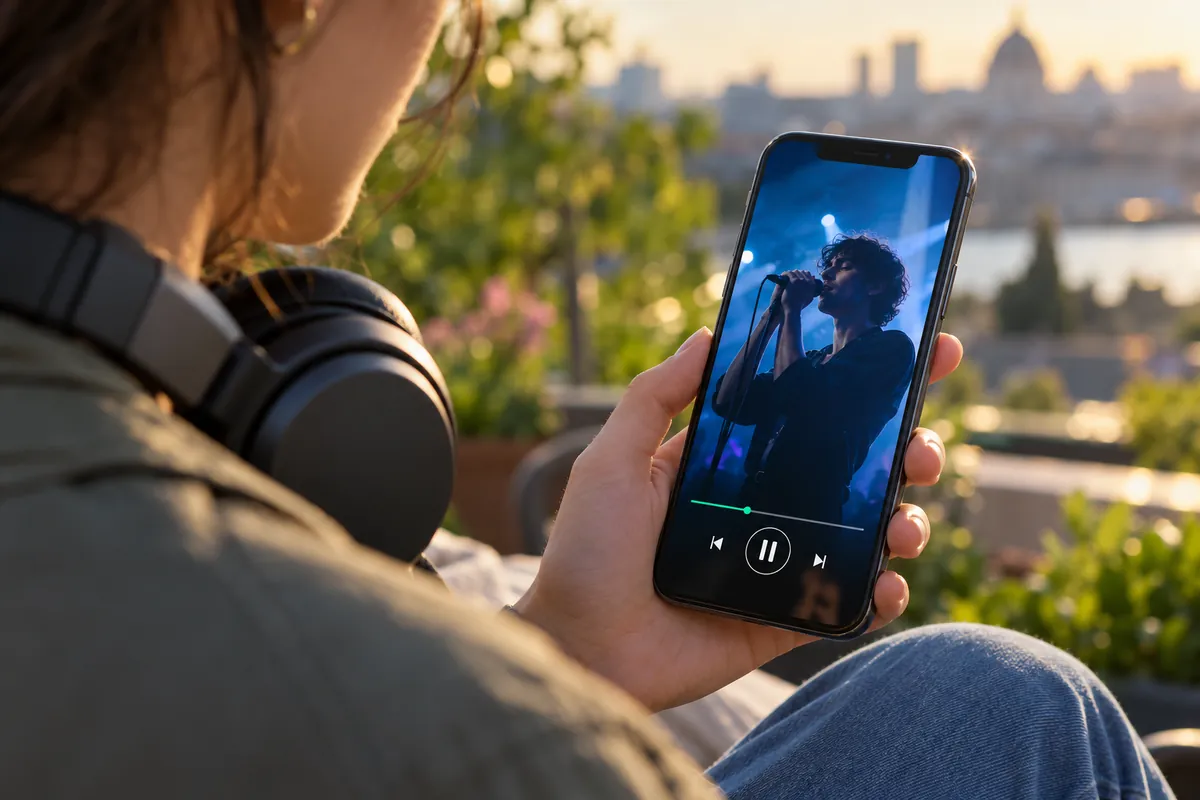
Um ein Canvas hinzuzufügen, benötigen Sie in Spotify for Artists eine Administrator- oder Editor-Rolle und müssen die von Spotify festgelegten Bedingungen zu den Credits erfüllen: Sie müssen der erste Hauptinterpret des Titels sein oder als Hauptinterpret sowohl beim Titel als auch bei der Veröffentlichung aufgeführt sein.
Der Song muss vor diesem Schritt an die Plattform übermittelt worden sein. Wenn Sie Ihre erste Veröffentlichung vorbereiten, können Sie Ihre Musik auf Spotify vertreiben (mit Dibsteur) und das Canvas anschließend in Ihrem Spotify-for-Artists-Bereich verwalten.
| Über die Website von Spotify for Artists | Über die Spotify-for-Artists-App |
|---|
| Melden Sie sich bei Spotify for Artists an. | Öffnen Sie die Spotify-for-Artists-App. |
| Öffnen Sie Musik und wählen Sie Ihren Titel aus. | Öffnen Sie Musik und wählen Sie den Song aus. |
| Klicken Sie auf Canvas hinzufügen und laden Sie Ihre Datei hoch. | Tippen Sie auf die Option Canvas, um Ihr Visual hinzuzufügen. |
Sie können auch einer bevorstehenden Veröffentlichung ein Canvas hinzufügen, sobald sie in Spotify for Artists zugänglich ist, ohne darauf zu warten, dass der Song angehört werden kann.
Was Ihr Canvas enthalten darf
Das Canvas soll den Song mit einer visuellen Gestaltung begleiten. Text kann darin vorkommen, wenn er sich auf den Titel bezieht und das Bild unterstützt, ohne die Animation in Werbung zu verwandeln.
Die Richtlinien von Spotify verlangen insbesondere, Folgendes zu vermeiden:
- URLs und Weiterleitungen zu Websites oder Ticketverkaufsplattformen;
- Aufforderungen, Konten in sozialen Netzwerken zu folgen oder „Gefällt mir“ zu vergeben;
- Werbung für Produkte, Rabatte oder Gewinnspiele;
- Ankündigungen für Titel oder Alben ohne Bezug zum Song;
- werbliche Markenelemente, insbesondere das Spotify-Logo.
Ein Canvas mit expliziten Inhalten muss außerdem entsprechend gekennzeichnet werden, insbesondere bei sexuellen, gewalttätigen oder drogenbezogenen Bezügen.
Warum wird mein Spotify Canvas nicht angezeigt?
Die Datei wird beim Hochladen abgelehnt
Wenn sich Ihr Spotify Canvas nicht hochladen lässt, prüfen Sie zunächst das Format, das Seitenverhältnis, die Höhe und die genaue Länge der exportierten Datei. Laut Spotify kann bereits ein geringfügiges Überschreiten der Spezifikationen dazu führen, dass der Upload fehlschlägt. Wenn diese Angaben stimmen, versuchen Sie es mit der mobilen Spotify-for-Artists-App. Der Support empfiehlt außerdem, sie neu zu installieren, um die neueste Version zu erhalten, und ihn anschließend zu kontaktieren, falls der Fehler weiterhin besteht.
Spotify Canvas aktivieren, um die Animationen anzuzeigen
Um Spotify Canvas als Hörer zu aktivieren, öffnen Sie die mobile App und gehen Sie dann wie folgt vor:
- Tippen Sie auf Ihren Avatar und öffnen Sie Einstellungen und Datenschutz.
- Deaktivieren Sie den Datensparmodus im Bereich für Datensparen und Offline-Modus.
- Öffnen Sie Inhalt und Anzeige und aktivieren Sie Canvas.
Um die Animationen zu deaktivieren, kehren Sie zur selben Canvas-Einstellung zurück. Die Bezeichnungen der Bereiche können je nach Sprache der App variieren.
Die Version des Songs prüfen
Wenn das Canvas trotz der Einstellungen weiterhin fehlt, stellen Sie sicher, dass Sie die mobile Spotify-App verwenden und die Version des Titels anhören, der das Visual hinzugefügt wurde. Mehrere Versionen eines Songs können nebeneinander bestehen. Wenn die Rechte aufgeteilt sind, kann ein Label ein Canvas nur zu den Versionen hinzufügen, an denen es die Rechte besitzt.
Einen Song mit seinem Canvas teilen
Das Canvas kann die visuelle Identität eines Titels beim Teilen in Instagram Stories fortführen: Wenn ein Hörer den Song über Spotify teilt, kann die Animation im Hintergrund zusammen mit den Titelinformationen und einem Link zum Anhören erscheinen. Das können Sie bei der Vorbereitung von Visuals berücksichtigen, mit denen Sie Ihre Musik auf Spotify bewerben möchten, indem Sie das Canvas und die anderen Beiträge zur Veröffentlichung aufeinander abstimmen.