¿Qué formato utilizar para un Canvas Spotify?
El formato del Canvas Spotify debe planificarse desde la creación del proyecto para evitar tener que recortar o volver a exportar el elemento visual en el momento de subirlo.
| Característica | Especificación indicada por Spotify |
|---|
| Duración del vídeo | De 3 a 8 segundos |
| Orientación | Vertical |
| Relación de aspecto | 9:16 |
| Altura | Entre 720 y 1080 píxeles |
| Archivos admitidos | MP4 o JPG |
Estas dimensiones corresponden a las indicaciones oficiales consultadas el 23 de octubre de 2026, y el intervalo indicado se refiere a la altura del archivo: por tanto, un vídeo de 1080 × 1920 píxeles supera esta indicación, mientras que una exportación de 576 × 1024 píxeles, por ejemplo, cumple matemáticamente la relación de aspecto 9:16 y el intervalo de altura requerido. El MP4 es adecuado para una animación, mientras que el JPG permite aportar una imagen fija.
¿Cómo crear un Canvas Spotify?
Para crear un Canvas Spotify, empieza por elegir qué quieres hacer sentir durante la escucha. Una imagen tranquila, un movimiento enérgico o una animación abstracta no transmiten lo mismo, aunque utilicen los mismos colores, por lo que conviene crear el elemento visual a partir de la canción y de tu dirección artística, antes de elegir los efectos o el programa de edición.
Encontrar una idea que funcione en pocos segundos
Puedes diseñar tu Canvas a partir de un elemento ya asociado al proyecto, como el escenario de un videoclip o un detalle de tu portada de álbum, con el objetivo de darle un movimiento interesante sin necesitar una larga contextualización.
Algunas ideas de creación:
- Animar una ilustración haciendo que se mueva un personaje, una textura o una fuente de luz.
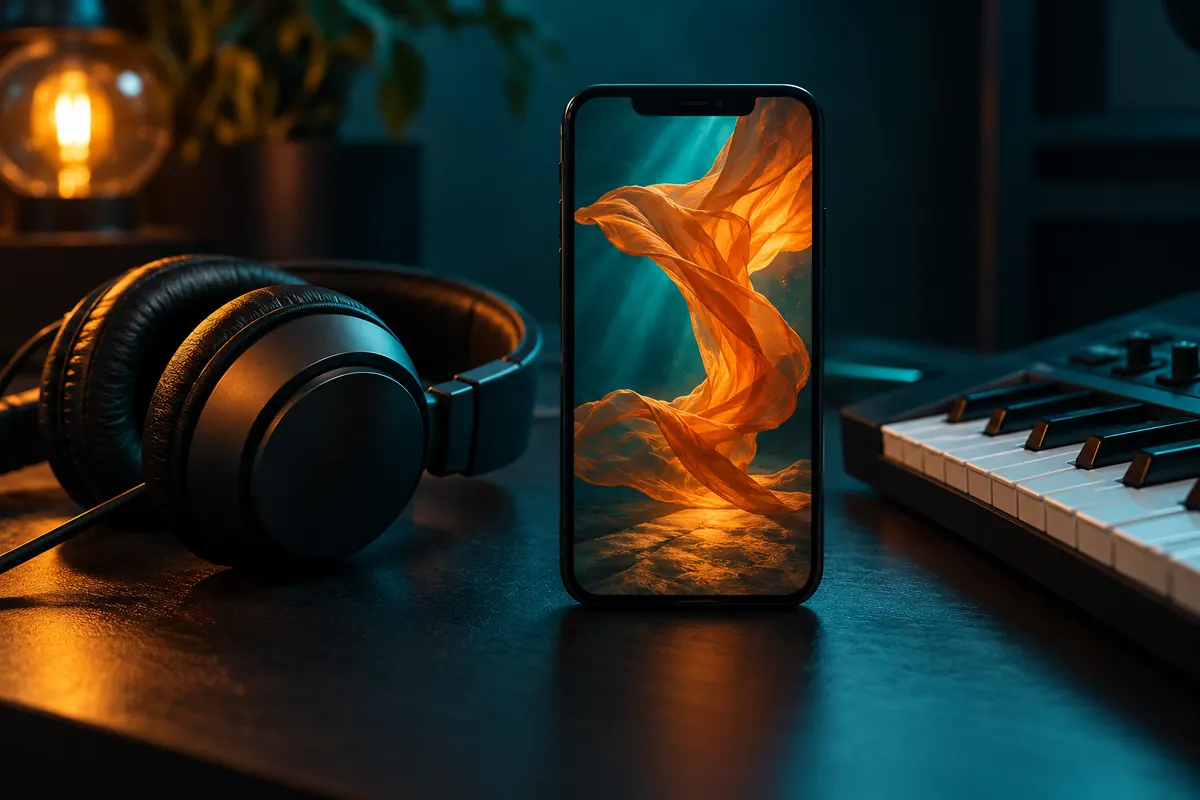
- Grabar un gesto sencillo, como una mano que roza un instrumento o una prenda que se levanta con el viento.
- Trabajar un escenario, con un reflejo, una sombra o un movimiento de cámara.
- Crear una animación gráfica en torno a una forma o un motivo asociado al lanzamiento.
Un buen punto de partida consiste en elegir una sola de estas ideas y verla en formato de teléfono. Si tienes que explicar qué se supone que debe ver el espectador, simplifica la composición antes de añadir otros elementos.
Cuidar el movimiento y la transición del bucle
Un bucle de vídeo debe seguir resultando agradable cuando vuelve a empezar, lo que exige prestar especial atención, durante la edición del Canvas, al paso entre la última y la primera imagen. Un cambio brusco de posición o de luz puede parecer un fallo, aunque cada plano funcione por separado.
Para comprobar esta transición, reproduce la secuencia varias veces sin interrupción. Puedes buscar una continuidad discreta o aceptar un corte marcado si forma parte del efecto deseado; lo esencial es que la repetición sea intencionada.
Evita también construir todo el vídeo en torno a un movimiento de labios que deba seguir la letra. Spotify recomienda limitar los planos de canto o de habla, los destellos intensos y los montajes demasiado rápidos, manteniendo los elementos importantes alejados de los bordes que puedan recortarse en algunos teléfonos.
Exportar el Canvas
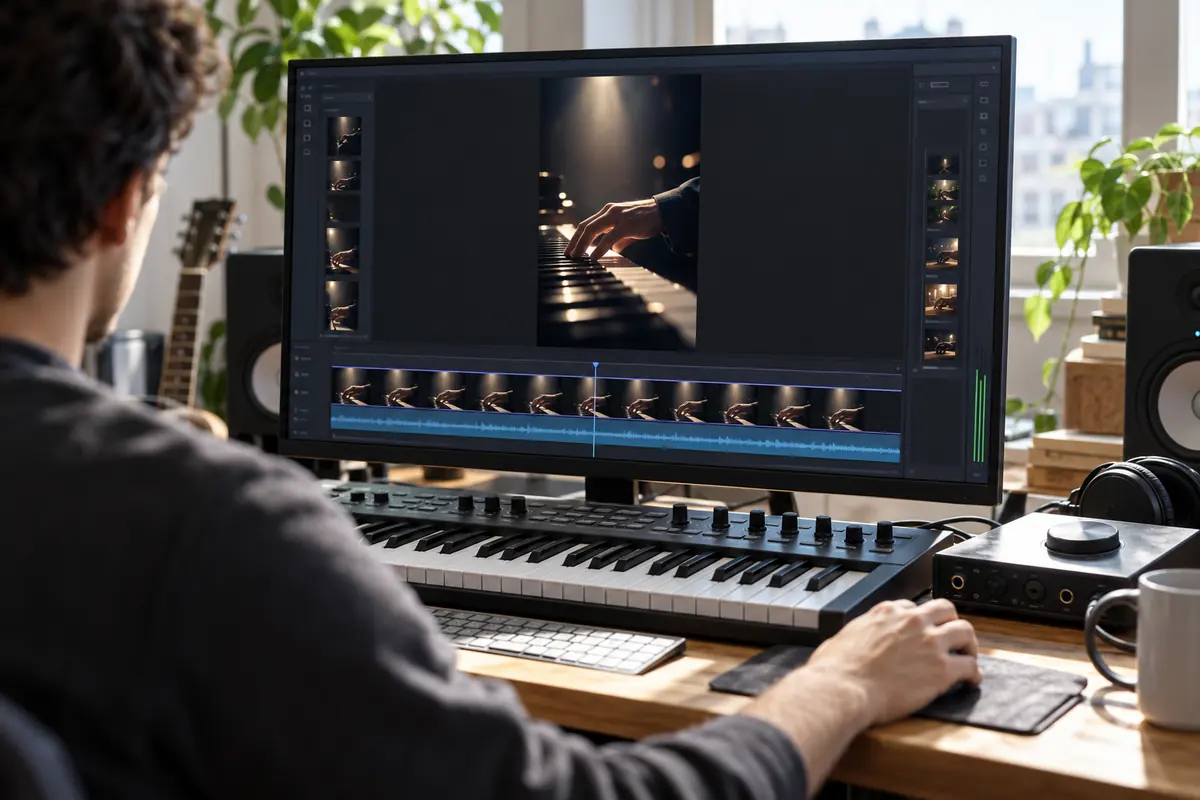
Exporta tu Canvas en MP4 y comprueba después las dimensiones y la duración del archivo obtenido, en lugar de fiarte únicamente de los ajustes del proyecto. Conserva el archivo de edición para poder corregir el encuadre o sustituir una secuencia sin empezar toda la creación de nuevo.
Añadir un Canvas en Spotify for Artists
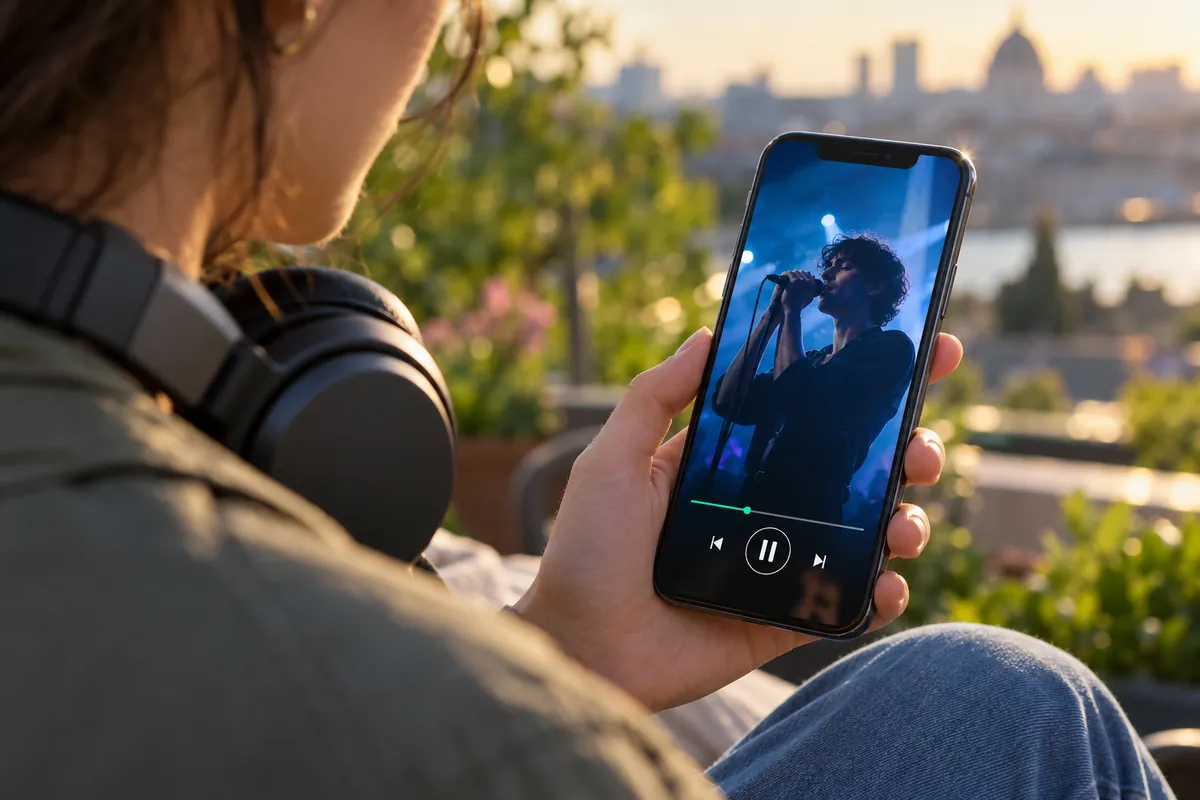
Para añadir un Canvas necesitas un rol de administrador o editor en Spotify for Artists, además de cumplir las condiciones relativas a los créditos que especifica Spotify: ser el primer artista principal de la canción o un artista principal que figure tanto en la canción como en el lanzamiento.
La canción debe haberse enviado a la plataforma antes de este paso. Si estás preparando tu primera publicación, puedes distribuir tu música en Spotify con Dibsteur y gestionar después el Canvas en tu espacio de Spotify for Artists.
| Desde el sitio web de Spotify for Artists | Desde la aplicación Spotify for Artists |
|---|
| Inicia sesión en Spotify for Artists. | Abre la aplicación Spotify for Artists. |
| Abre Música y selecciona tu canción. | Abre Música y elige la canción. |
| Haz clic en Añadir Canvas y sube tu archivo. | Pulsa la opción Canvas para añadir tu elemento visual. |
También puedes añadir un Canvas a un próximo lanzamiento cuando esté accesible en Spotify for Artists, sin esperar a que la canción esté disponible para escucharla.
Qué puede contener tu Canvas
El Canvas está pensado para acompañar la canción con una creación visual que puede incluir texto si está relacionado con el tema y refuerza la imagen, sin convertir la animación en publicidad.
Las indicaciones de Spotify piden evitar, en particular:
- las URL y las redirecciones a sitios web o servicios de venta de entradas;
- las peticiones de seguimiento o de «Me gusta» en redes sociales;
- la promoción de productos, descuentos o concursos;
- los anuncios de canciones o álbumes que no estén relacionados con la canción;
- los elementos de marca promocionales, en particular el logotipo de Spotify.
Un Canvas que contenga elementos explícitos también debe marcarse como tal, especialmente si incluye referencias sexuales, violentas o relacionadas con las drogas.
¿Por qué no aparece mi Canvas Spotify?
El archivo se rechaza al subirlo
Si tu Canvas Spotify no se sube, comprueba primero el formato, la relación de aspecto, la altura y la duración exacta del archivo exportado, ya que Spotify indica que basta con superar ligeramente las especificaciones para que falle el envío. Si estos elementos son correctos, prueba con la aplicación móvil Spotify for Artists; el servicio de asistencia también recomienda reinstalarla para disponer de la última versión y contactar con él si el error persiste.
Activar Canvas Spotify para mostrar las animaciones
Para activar Canvas Spotify como oyente, abre la aplicación móvil y después:
- Pulsa tu avatar y abre Configuración y privacidad.
- Desactiva el ahorro de datos en el apartado dedicado al ahorro de datos y al modo sin conexión.
- Ve a Contenido y visualización y activa Canvas.
Para desactivar las animaciones, vuelve al mismo ajuste de Canvas. Los nombres de los apartados pueden variar según el idioma de la aplicación.
Comprobar la versión de la canción
Si el Canvas sigue sin aparecer a pesar de los ajustes, asegúrate de utilizar la aplicación móvil de Spotify y de escuchar la versión de la canción a la que se añadió el elemento visual. Pueden coexistir varias versiones de una canción y, cuando los derechos están repartidos, un sello solo puede añadir un Canvas a las versiones cuyos derechos posee.
Compartir una canción con su Canvas
El Canvas puede prolongar la identidad visual de la canción al compartirla en Instagram Stories: cuando un oyente comparte la canción desde Spotify, la animación puede aparecer de fondo con la información de la canción y un enlace para escucharla. Puedes tenerlo en cuenta al preparar los elementos visuales destinados a promocionar tu música en Spotify, manteniendo la coherencia entre el Canvas y las demás publicaciones del lanzamiento.